Sisällysluettelo
1. Ajanvarauksen peruminen kalenterissa
2. Ajanvarauksen peruminen, kun varaus halutaan perua vain yhdeltä palveluntarjoajista
3. Ryhmäajanvarauksen peruminen
4. Asiakkaalta tullut perumispyyntö A24:n perumislomakkeen kautta
Ajanvarauksen peruminen kalenterissa
- Avaa Ajanvaraus-ohjelma, jolloin kalenteri tulee näkyviin.
- Etsi kalenterista peruttava aika. Tarvittaessa voit etsiä varausta Kaikki ajanvaraukset -sivulta, jossa voit käyttää asiakkaan nimeä hakuterminä.
- Klikkaa varausmerkintä avoimeksi ja klikkaa ikkunan alaosan Peru-painiketta.
- Valitse peruutuksen syy ja kirjoita tarkempi selite, joka näkyy Kaikki ajanvaraukset -taulukossa, kun hiiren osoitin viedään Peruttu-tekstin kohdalle.
- Valitse lähetetäänkö asiakkaalle viesti peruutuksesta. Pääset muokkaamaan peruutusviestiä ennen lähetystä.
- Klikkaa lopuksi Peru-painiketta.
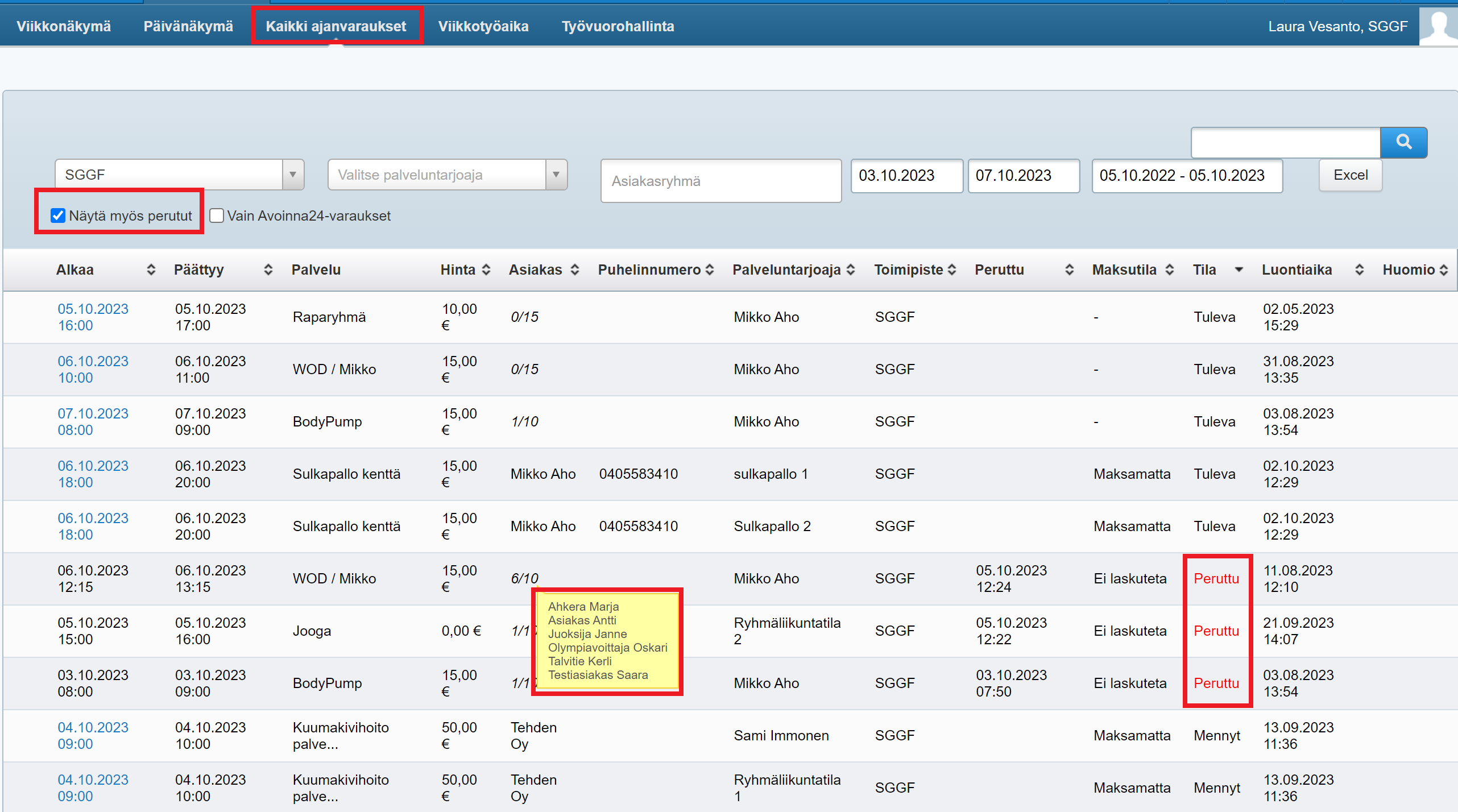
Perutut varaukset löytyvät myöhemmin Ajanvaraus-ohjelman Kaikki ajanvaraukset -sivulta, kun rastit kohdan Näytä myös perutut. Perutun varauksen kohdalla lukee Tila-sarakkeessa punaisella Peruttu.
Jos asiakkaalla on Avoinna24-tili käytössään, hän voi perua varauksensa itse Avoinna24-palvelussa. Nämäkin perutut varaukset löytyvät Kaikki ajanvaraukset -taulukosta. Lisäksi yrityksesi Avoinna24-sivulta löytyy lakisääteinen perumislomake, lue lisää täältä.
Jos kyseessä on verkossa maksettu ajanvaraus, asiakas ei voi perua sitä itse, vaan hänen on oltava yhteydessä yritykseesi. Lue lisää: Ajanvarauksen maksaminen
Huom! Yritys voi halutessaan ottaa käyttöön varauksen perumisesta tai muokkaamisesta esimiehelle lähetettävät sähköposti-ilmoitukset. Näin voit toimipistekohtaisesti määritellä osoitteen, johon muutoksista tai peruutuksista ilmoitetaan.
Ajanvarauksen peruminen, kun varaus halutaan perua vain yhdeltä palveluntarjoajista
Joskus voi olla tilanteita, joissa palvelulla on useita palveluntarjoajia. Jos yksi palveluntarjoajista halutaan poistaa varauksesta (mutta pitää varaus muuten voimassa), voidaan toimia seuraavasti:
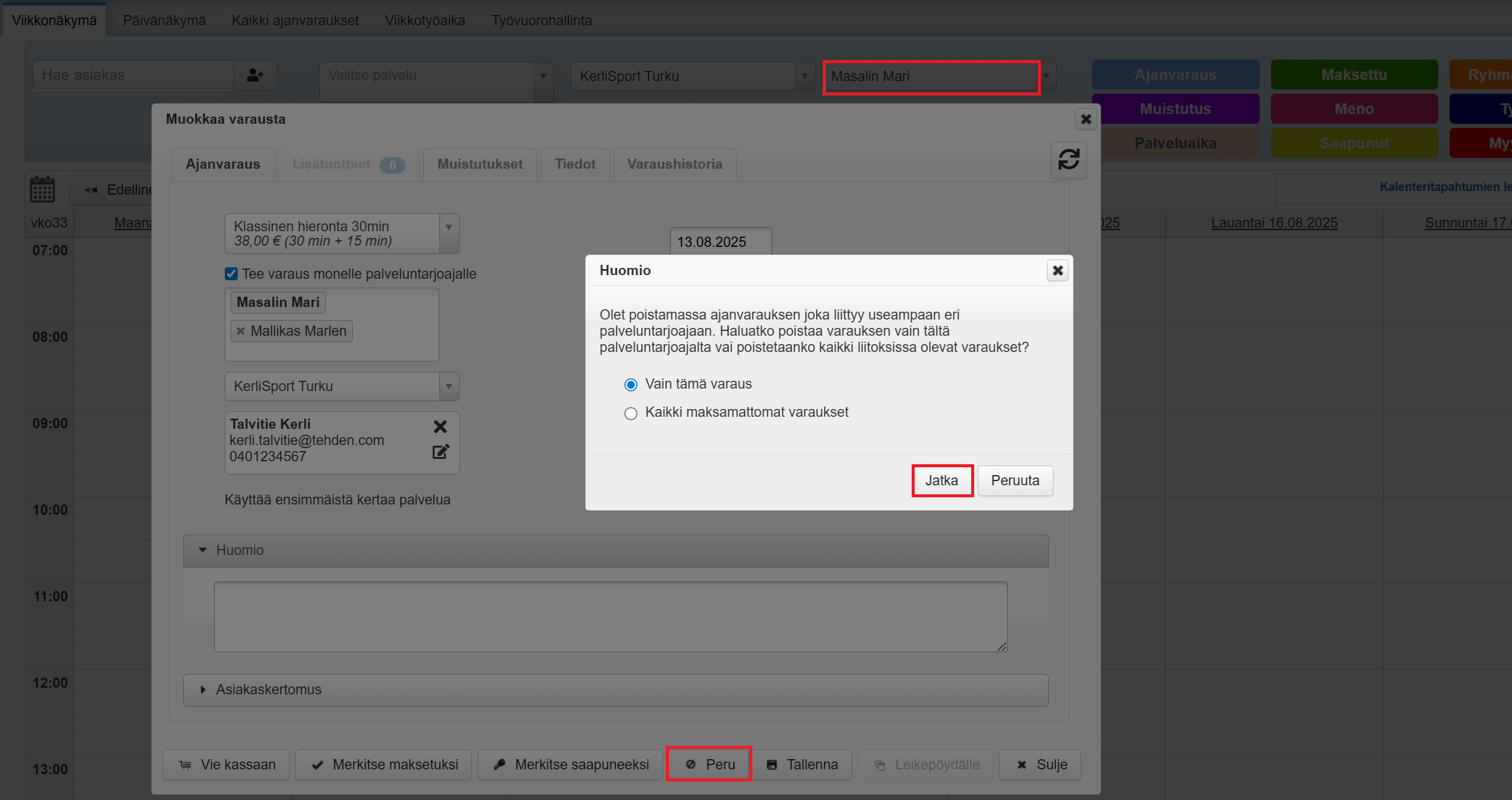
- Valitse Ajanvaraus-näkymän ylälaidasta Palveluntarjoaja-pudotusvalikosta se palveluntarjoaja, jolta varaus halutaan perua.
- Avaa sitten oikea varaus ja napsauta Peru-painiketta. Tehden varmistaa, halutaanko varaus perua vain kyseisen palveluntarjoajan kalenterista vai kaikilta palveluntarjoajilta:
- Tämän jälkeen voit vielä lisätä syyn peruutukselle sekä tarvittaessa lähettää siitä asiakkaalle viestin. Huom! Koska varausta ei peruta kokonaan, kannattaa miettiä onko viestiä tarvetta lähettää ja jos on, seuraavassa viesti-ikkunassa muokata automaattista viestipohjaa tilanteen mukaan.
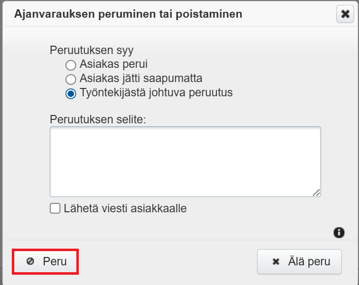
- Nyt varaus on peruttu yhden palveluntarjoajan kalenterista, mutta löytyy edelleen muiden kalentereista ja yleisestä ajanvarausnäkymästä.
Ryhmäajanvarauksen peruminen
Ryhmäajanvaraus perutaan samalla tavalla kuten yksittäisen asiakkaan ajanvaraus. Muista lähettää asiakkaille peruutusviesti peruutuksen yhteydessä! Viestiä ei voi automaattisesti lähettää Tehdenistä enää jälkeenpäin.
Tarvittaessa löydät ryhmäajanvarauksessa mukana olleiden asiakkaiden nimet perumisen jälkeen Kaikki ajanvaraukset -näkymästä, mutta asiakkaille viestiminen vaatii tässä kohtaa manuaalista työtä:
- Valitse halutessasi tietty toimipiste
- Määritä alkamis- ja päättymisajaksi päivämäärä, jonka varauksia haluat tarkastella.
- Valitse Näytä myös perutut -kohta, kun haluat tarkastella peruttuja varauksia/ryhmäajanvarauksia.
- Vie hiiri ryhmäajanvarauksen Asiakas-sarakkeen osallistujamäärän päälle, niin näet listan asiakkaista, jotka ko. ryhmäajanvaraukseen ovat ilmoittautuneet:
- Nyt voit tarvittaessa siirtyä Asiakasviestit-osioon, hakea listalla olevat asiakkaat viestin vastaanottajiksi ja lähettää heille tiedon varauksen peruuntumisesta.
Asiakkaalta tullut perumispyyntö A24:n perumislomakkeen kautta
Asiakkaiden on mahdollista tehdä Avoinna24:n kautta tehdyistä ajanvarauksista ja verkkokauppaostoksista perumisilmoitus (perumispyyntö). Peruminen tehdään yrityksesi A24-sivun alalaidasta löytyvällä lomakkeella, ja perumislomake on lakisääteinen vaatimus verkkokauppa-alustoille. Lue lisää peruutusehdoista: Yrityksen Avoinna24-esittelysivu, hakusivu ja logo
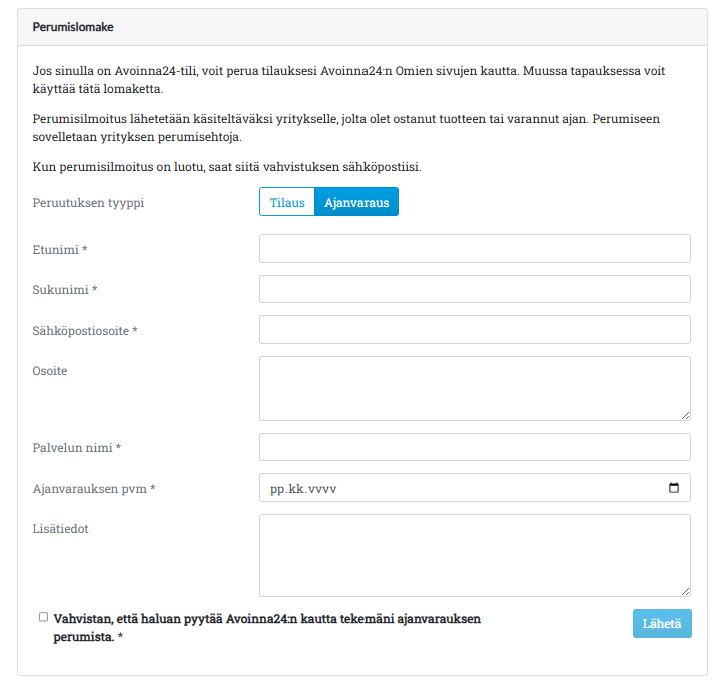
Kun asiakas täyttää perumislomakkeen (kuva alla), yrityksesi saa asiakkaan lomakkeeseen täyttämät tiedot sähköpostitse. Asiakas täyttää itse palvelun nimen, valitsee päivämäärän ja täyttää lisätiedot. Perumislomakkeen voi myös täyttää koska tahansa, eli asiakas voi tehdä perumispyynnön myös ajanvarauksista, joita ei yrityksesi perumisehtojen mukaan enää voi perua. Kun yrityksesi saa ajanvarauksen perumispyynnön, tulee siis etsiä asiakkaan varaus Tehdenistä, tarkistaa, onko peruminen vielä mahdollista, ja sitten joko perua asiakkaan varaus manuaalisesti tai ilmoittaa asiakkaalle, että varausta ei voi enää perua.
Asiakkaan peruutussähköposti lähetetään ensisijaisesti varauksen toimipisteen sähköpostiosoitteeseen. Jos sellaista ei ole määritetty, viesti lähetetään päätoimipisteen sähköpostiosoitteeseen, ja jos sellainen puuttuu, yrityksen yhteyshenkilöksi merkityn henkilön osoitteeseen.
Huom! Asiakkaita kannattaa ensisijaisesti ohjeistaa käyttämään varausten perumiseen Avoinna24:n Omat tiedot -osion Ajanvaraukset-välilehteä, jonka kautta ajanvarauksen voi perua vain sallittuun ajankohtaan saakka, ja varaus perutaan automaattisesti.