
Sisällysluettelo
1. Miten tuontityökalun saa käyttöön?
2. Tee nämä ennen tietojen tuontia työkalulla
3. Miten tuontityökalu toimii?
4. Hyvin suurten tietomäärien tuonti
5. Olemassa olevien tuotetietojen ja hintojen päivittäminen
6. Tuotekuvien tuonti Tehdeniin
Tehdenin tuotetietojen tuontityökalu on tehokas väline, jolla voi suuriakin tuotetietomääriä siirtää vanhasta tai rinnakkaisesta järjestelmästä Tehdeniin, luoda uusia tuotetietoja tai päivittää jo Tehdenissä olevia tuotetietoja. Työkalulla voi esimerkiksi
- sijoittaa valikoimaan otettavat uudet tuotteet kaikki suoraan oikeisiin tuoteryhmiin
- tuoda Tehdeniin toimittajan tuotekatalogin tiedot,
- tehdä kerralla indeksikorotuksen kaikkien olemassaolevien tuotteiden hintoihin ja
- viedä tietoja Tehdenistä eli tallentaa Tehdenissä olevia tietoja Excel-muodossa.
Miten tuontityökalun saa käyttöön?
Jos Tehden-tilaukseesi ei vielä sisälly maksutonta tuotetietojen tuontityökalua, saat sen käyttöön ottamalla yhteyttä Tehdenin asiakastukeen. Tutustuthan huolella näihin ohjeisiin ennen tietotuontien aloittamista. Jos koet, että tarvitset tukea tai koulutusta laajempiin tietotuonteihin, voit kääntyä asiakastukemme puoleen.
Tee nämä ennen tietojen tuontia työkalulla
Jos olet vasta ottamassa Tehdeniä käyttöön, ja ennen kuin aloitat tietojen tuonnin tuontityökalun avulla, muista tehdä seuraavat:
- Luo Tehdeniin manuaalisesti hinnastot (jos käytät hinnastoja eli myyt tuotteita tietyille asiakkaille eri hintaan kuin muille).
- Jos aiot ottaa käyttöön ulkoisen laskutuspalvelun, mieti kannattaako se aktivoida jo ennen tietojen tuontia. Jos aiot tuoda Tehdeniin asiakkaiden tiedot ja haluat liittää näille oikeat maksuehdot, luo tarvitsemasi maksuehdot Tehdeniin. Jos tarvitset asiakasryhmiä, luo myös ne.
- Jos haluat tuoda Tehdeniin tuotteiden varastosaldot, luo tarvittavat varastot manuaalisesti.
- Jos käytät Tehdenin Toimittajat-ohjelmaa, luo tarvittavat tavarantoimittajat.
Huom! Jos haluat siirtää vanhasta järjestelmästäsi Tehdeniin tietoja, joille ei löydy saraketta vakiovientipohjiista, niille voi luoda omat sarakkeet, ja voimme tarvittaessa viedä nämä tiedot Tehdeniin erillisenä tietokantatyönä. Jos taas haluat hyödyntää Tehdenissä tietoja, joita vastaavaa kenttää tai toiminnallisuutta Tehdenistä ei suoraan löydy, käyttöönoton asiantuntijamme voivat pohtia kanssasi, minne ja miten halutut tiedot on kätevintä tallettaa. Yksi vaihtoehto on esimerkiksi tekoälyn avulla tehdä näistä tiedoista yhteenveto ja tuoda se sitten yhteen, yhdessä sovittuun kenttään.
Miten tuontityökalu toimii?
Tiedot tuodaan Excel-taulukolla, johon Tehdeniin tuotavat tiedot on järjestetty valmiin excel-pohjan mukaisesti. Voit ladata kunkin tietotyypin tuomiseen käytettävän excelpohjan tietotyyppien omista ohjeista. Huom! Täytetty Excel-tiedosto kannattaa lopuksi muuntaa tekstimuotoon, jotta esim. päivämääräkentät ja muut numerokentät ovat varmasti työkalun tukemassa muodossa. Solun väärä muoto saattaa esimerkiksi poistaa nollat verkkolaskuosoitteen alusta.
Jos käytät tuonnin pohjana CSV-muotoista tiedostoa, voit käyttää Officen ns. ohjattua tuontia käyttämällä välttää Excel-ohjelmassa avatun csv-tiedoston muotoiluongelmat. (Avaa MS Officen Excel-ohjelma, siirry Tiedot-välilehdelle ja valitse Noudat tiedot -> Tiedostosta -> Tekstistä tai csv:stä. Tämän jälkeen kannattaa vielä vaihtaa kaikkien solujen tyypiksi "Teksti".)
Jotta tiedot sijoittuvat oikein Tehdenissä ja niiden välille voidaan luoda oikeanlaiset sidokset, tiedot täytyy tuoda Tehdeniin seuraavassa järjestyksessä:
Näin Tehdenin tuotetietojen tuontityökalu osaa sijoittaa tuotteet oikeisiin tuoteryhmiin, lisätä tuotteille kaikki tarvittavat tuotepakkaukset ja luoda sidoksen myyntituotteen ja toimittajan tuotteen välille. Jos yrityksessäsi ei käytetä esimerkiksi tuotepakkauksia, voi vaiheen tietysti jättää myös väliin.
HUOM! Jos olet perustamassa uutta yritystä, sinulla ei välttämättä vielä ole valmiita myyntituotteiden tietoja. Jos kuitenkin saat tuotetoimittajiltasi listauksen tilattavissa olevista tuotteista, voit viedä toimittajan tuotteiden tiedot Tehdeniin ja käyttää niitä pohjana, kun luot omia myyntituotteitasi. Tässä tapauksessa tuo ensin toimittajan tuotteet, luo sitten niistä myyntituotteet ja tuo vasta sitten mahdolliset tuotepakkausten tiedot järjestelmään.
HUOM! Kun täytät tietotuontitiedostoa, pidäthän huolta, että et epähuomiossa kopioi jonkin kentän tietoa riveille, joilla ei ole muuta tietoa. Excelin pikakomennolla on mahdollista kopioida sama tieto sarakkeen kaikkiin kenttiin, jolloin tietotuonti voi yrittää tuoda jopa miljoonia rivejä. Tällöin tietotuonti epäonnistuu.
HUOM! Jos tuonti-Excelissä on 10 peräkkäistä identtistä riviä tai yli 300 000 riviä, tuonti estetään. Tällä suojataan järjestelmää ylikuormitukselta, sillä tuontitiedostoihin voi Excelin kopiointityökaluja käytettäessä epähuomiossa tulla merkittäviä määriä identtisiä rivejä, joita käyttäjä ei todellisuudessa halua luoda järjestelmään.
Hyvin suurten tietomäärien tuonti
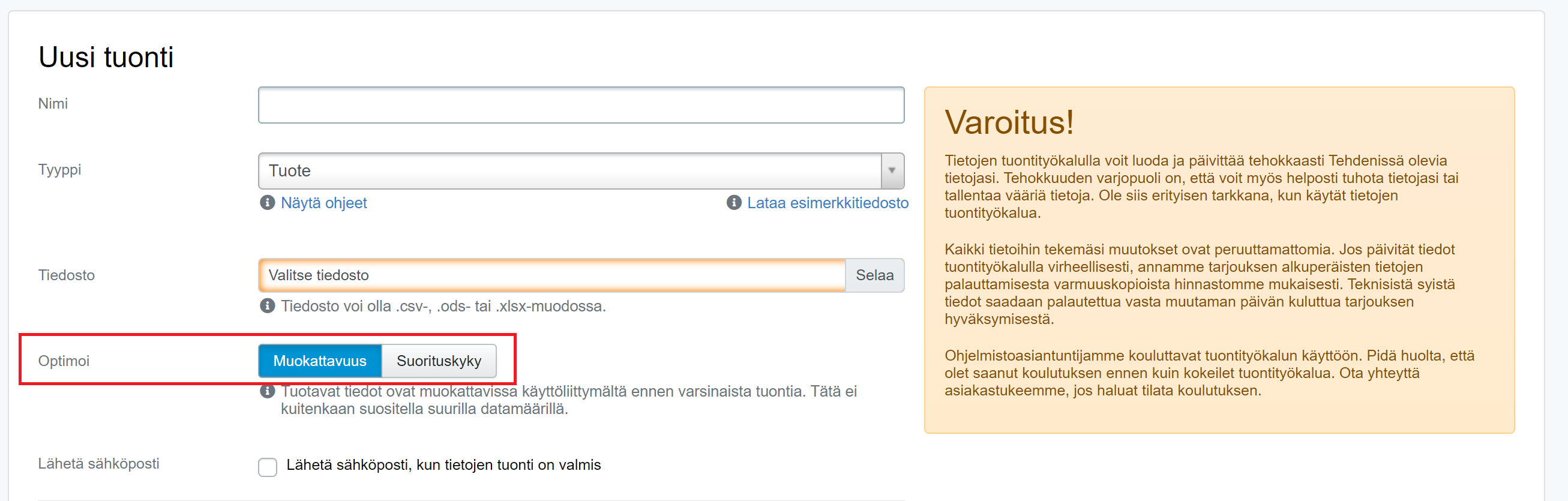
Tuontityökalu voi optimoida tuonnin joko suorituskyvyn tai muokattavuuden mukaan. Tämä valitaan Excel-tiedoston lataamisen yhteydessä.
- Suorituskyvyn optimointi on tarkoitettu yrityksille, joiden tuote- ja asiakasmäärät ovat suuria ja päivityksiä tehdään suurissa erissä. Suosittelemme valitsemaan tämän vaihtoehdon, kun rekisterissä on vähintään 100 000 tuotetta tai asiakasta ja/tai näitä tietoja päivitetään suurina massoina. Suorituskyky-valinnalla tietoja ei voi enää tiedoston lataamisen jälkeen muokata tietotuontityökalulla. Huom! Suorituskyky-valinnalla voi tuoda jopa esim. 100 000 riviä kerrallaan, mutta tiedoston useampaan pienempään kokonaisuuteen jakaminen (esim. 25 000 riviä/tuonti) nopeuttaa tarkistuksien ja tuontien valmistumista.
- Muokattavuuden optimointi tarkoittaa sitä, että tuonti voi kestää hieman pidempään, mutta tietoja voi vielä tarvittaessa muokata tietotuontinäkymässä. Tämä vaihtoehto kannattaa valita, kun tuotavassa Excel-tiedostossa on alle 10 000 riviä.
Tarkemmat ohjeet tietojen tuontiin löydät tietotyypin nimeä klikkaamalla.
Katso myös ohjevideomme tietojen tuonnista:
Olemassa olevien tuotetietojen ja hintojen päivittäminen
Kannattaa myös pitää mielessä, että tuontityökalulla on kätevä jatkossa päivittää muuttuneita tuotetietoja, tuotepakkauksia, toimittajan tuotteita sekä muuttaa hintatiedot esim. vuotuisen indeksikorotuksen yhteydessä. Tällöin kannattaa ottaa nykyinen tuoterekisteri Tehdenistä Excel-muodossa tietojen vienti -työkalulla, tehdä Exceliin tarvittavat muutokset ja tuoda sitten tiedot takaisin Tehdeniin.
Tuotekuvien tuonti Tehdeniin
Jos haluat tuoda tuotekuvia massana Tehdeniin, se onnistuu TehdenHubin avulla ja näitä ohjeita noudattamalla. Jos koneellesi ei ole asennettu TehdenHubia, ole yhteydessä asiakaspalveluumme.