
Sisällysluettelo
1. Käytöstä poistuvan varaston poistaminen
1.1. Tuotteiden siirtokirjaus toiseen varastoon
1.2. Varastotietueen poisto, jos tuotteen saldo negatiivinen tai nolla
2. Vahingossa luodun varaston poistaminen
3. Varaston passivointi
Jos jokin varasto poistuu käytöstä tai Tehdeniin on epähuomiossa luotu turha varasto, voi varaston poistaa, kun kaikki varaston tuotteet on siirretty toiseen varastoon. Varaston tyhjäksi inventointi ei siis riitä, vaan jokainen varastossa ollut tuote tulee siirtokirjata yksitellen toiseen varastoon.
Huomioi, että vahingossa luodun ja käytöstä poistuvan, todellisen varaston poistamisessa kannattaa toimia hieman eri tavalla.
VINKKI: Varasto voidaan myös passivoida, jolloin sen tuotteita ei tarvitse siirtokirjata toiseen varastoon.
Käytöstä poistuvan varaston poistaminen
Tuotteiden siirtokirjaus toiseen varastoon
Jos kaikilla varastotuotteilla on saldoa (eli saldo ei ole negatiivinen tai nolla), varaston saa nopeiten tyhjäksi Varasto-ohjelmassa siirtokirjausten kautta:
- Siirry Varasto-ohjelmaan ja avaa se varasto, jonka haluat poistaa.
- Siirry varaston Tuotteet-välilehdelle.
- Valitse varaston tuotteet yksi kerrallaan ja klikkaa Siirtokirjaus-painiketta:
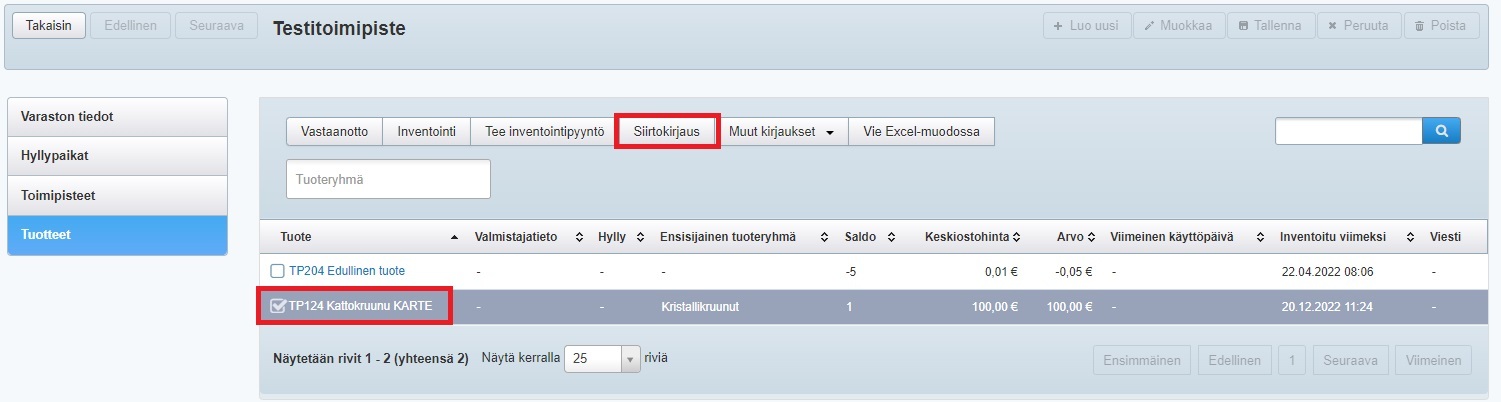
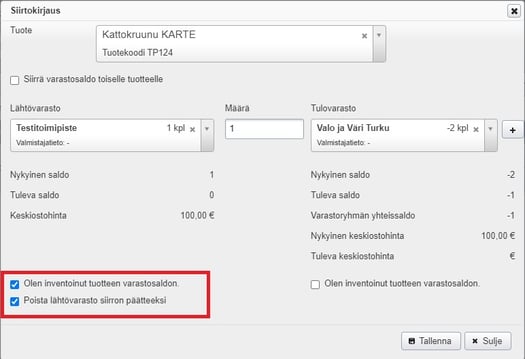
- Siirrä tuotteen varastosaldo toiseen varastoon. Siirtokirjaus on tehtävä myös tuotteille, joiden saldo on nolla. Tarkemmat ohjeet siirtokirjaukseen: Tuotteiden siirtäminen varastosta toiseen
- Huom! Jos tavoitteena on poistaa varasto tyhjennyksen päätteeksi, muista valita Poista lähtövarasto siirron päätteeksi -kohta jokaisella siirrolla. Näin jokaisen tuotteen varastotietue poistetaan samalla kun tuote siirretään uuteen varastoon:
- Napsauta Tallenna-painiketta. Jos tuotteen varastotieto on mukana keskeneräisissä tapahtumissa, Tehden näyttää listan näistä tapahtumista:
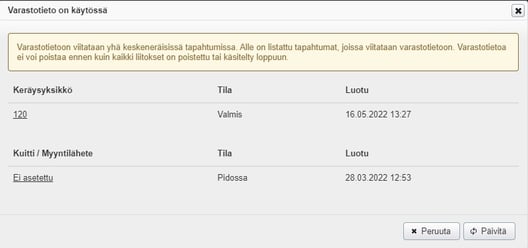
- Yksikön/kuitin numeroa klikkaamalla pääset uuteen ikkunaan käsittelemään keskeneräisen tapahtuman loppuun.
- Kun olet käsitellyt kaikki tapahtumat, napsauta Päivitä-painiketta.
- Nyt pääset takaisin viimeiseen siirtokirjaustapahtumaan. Valitse taas Tallenna-painike.
- Kun nyt siirryt vasemmasta laidasta Varaston tiedot -välilehdelle, oikean ylänurkan Poista-painike on aktiivinen ja voit sitä klikkaamalla joko passivoida tai poistaa varaston.
- Huom! Varaston poisto ei poista varastoa Tehdenin tietokannasta, joten varasto löytyy Tehdenin raporteilta myös poiston jälkeen.
Tutustu myös tarvittaessa ohjeeseen Tuotteen poistaminen ja passivointi.
Varastotietueen poisto, jos tuotteen saldo negatiivinen tai nolla
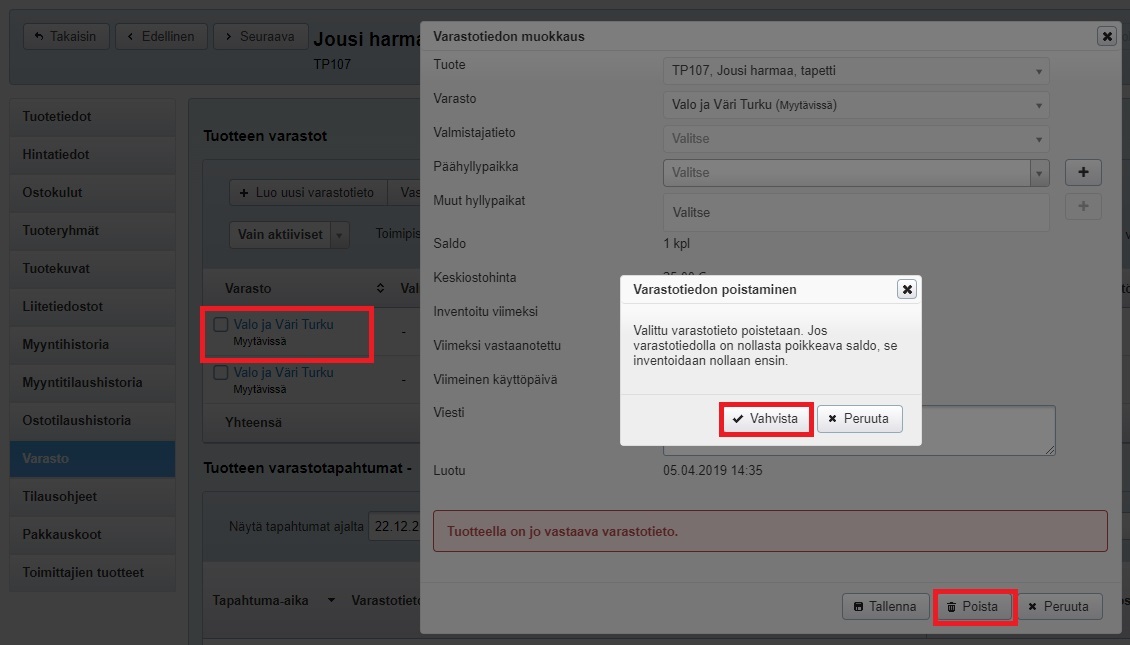
Jos tuotteiden varastosaldo on nolla tai negatiivinen eikä siirtokirjaus tästä syystä onnistu, voi tuotteiden varastotietueen poistaa tuotekohtaisesti tuotteen Varasto-välilehdellä.
- Etsi oikea tuote Tuotteet-ohjelmasta ja siirry sen Varasto-välilehdelle.
- Klikkaa sitä varastoa, jonka haluat tyhjentää.
- Avautuvassa ikkunassa valitse Poista, jonka jälkeen aukeaa vielä varastotiedon poistamisen vahvistusikkuna:
- Käsittele kaikki poistettavassa varastossa olevat tuotteet tällä tavalla, jonka jälkeen voit siirtyä Varasto-ohjelmaan ja poistaa tyhjän varaston.
Vahingossa luodun varaston poistaminen
Jos varasto on luotu vahingossa, sen tietoja ei ole tarpeen löytää varastoraporteilta poiston jälkeen. Toimi siis vahingossa luodun varaston kanssa seuraavasti:
- Jos varastoon on esim. testimielessä lisätty tuotteita, poista tai siirtokirjaa tuotteet edellä ohjeistetusti.
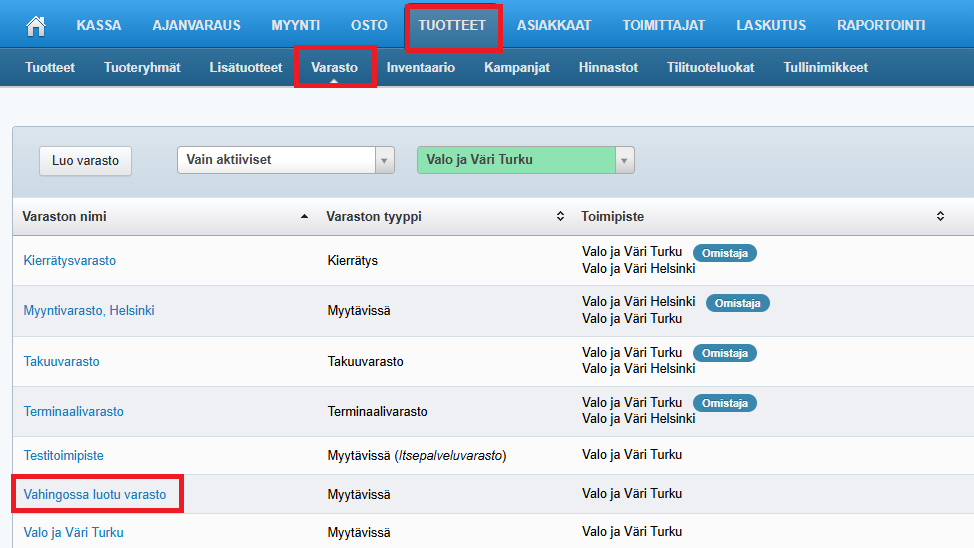
- Kun varasto on tyhjä, siirry Tuotteet-ohjelman Varasto-osioon ja napsauta poistettavan varaston nimeä listauksessa:
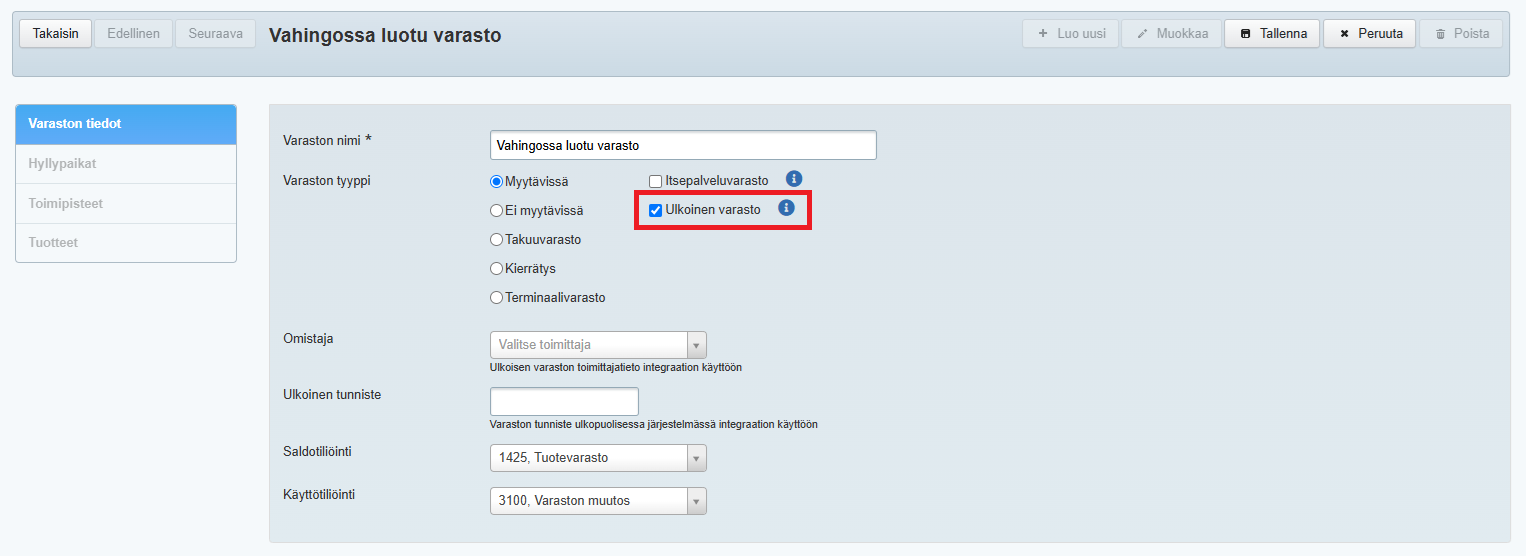
- Napsauta Muokkaa-painiketta ja valitse kohta Ulkoinen varasto:
- Tallenna ja valitse sitten Poista. Valitse vaihtoehto Poista varasto ja napsauta vielä Lähetä:
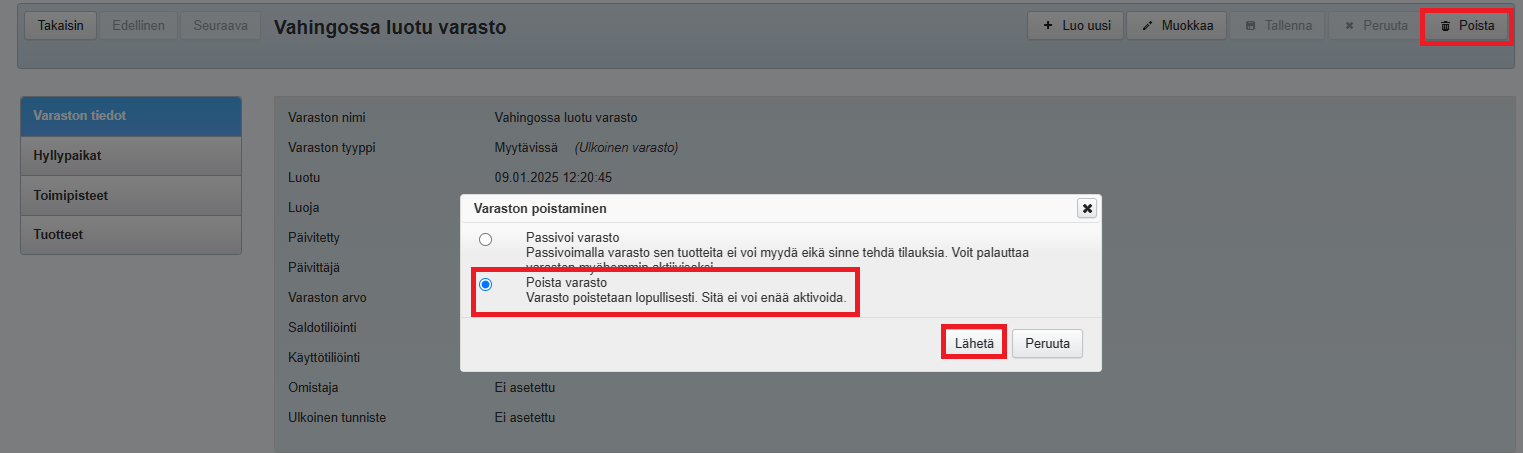
- Varasto on nyt poistettu, ja koska se merkittiin ulkoiseksi varastoksi, varasto ei myöskään enää nouse esiin Tehdenin varastoraporteilla.
Varaston passivointi
Joissain tilanteissa varastossa olevia tuotteita ei haluta siirtokirjata saldoineen toiseen varastoon, vaan varasto halutaan poistaa mahdollisimman helposti. Tällöin varasto voidaan passivoida.
- Siirry varastoon, jonka haluat, passivoida, ja valitse Poista.
- Jos varaston poistaminen ei ole mahdollista (varastossa on tuotteita), vaihtoehtona näytetään vain Passivoi varasto. Sekin vaihtoehto on harmaana, jos varastoon kohdistuu keskeneräisiä tapahtumia:
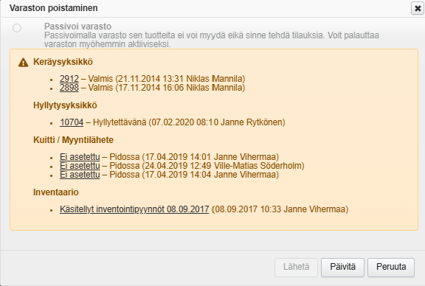
- Käsittele/poista kaikki keskeneräiset tapahtumat (myyntilähetteet, ostotilauslähetteet, myynnit/palautukset ja hyväksymättömät inventoinnit). Pääset siirtymään tapahtumalle tapahtumatunnisteen linkin kautta.
- Kun olet käsitellyt kaikki keskeneräiset tapahtumat, napsauta Päivitä-painiketta, jolloin Tehden hakee valintaikkunaan varaston nykyisen tilanteen.
- Kun kaikki keskeneräiset tapahtumat on käsitelty, Passivoi varasto -vaihtoehdon pystyy valitsemaan, ja käyttäjän tulee vielä vahvistaa toimenpide. Kun napsautat Lähetä-painiketta, kaikki varaston saldot inventoidaan nollaksi, varastopaikat poistetaan ja varastolle tallennetaan passivoinnin aikaleima.
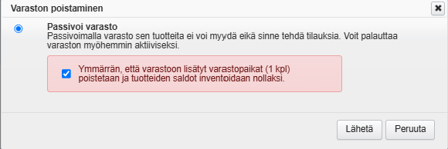
- Varasto löytyy yhä varastolistauksesta, mutta se ei nouse valittavaksi muualla Tehdenissä. Passivoidun varaston voi aktivoida, mutta varastossa ei ole tuotteita tai varastopaikkoja.