
Tuotteelle lisätyt tuotekuvat näkyvät Avoinna24-verkkokaupassa. Lisäksi ensimmäinen kuvista näkyy Tehdenissä kassan pikavalintapainikkeessa. Jos yritykselläsi on käytössä Tehplay-asiakaspääte, julkiseksi määritellyt tuotekuvat näkyvät asiakaspäätteellä. (Lue lisää: Kuntosalileimaukset Tehplay-asiakaspäätteellä) Avoinna24-ajanvarauksen puolella taas näkyvät tuotekuvan sijaan palveluntarjoajalle tai resurssille lisätyt kuvat, joista löydät lisätietoa ohjeista Palveluntarjoajan esittelyn lisääminen Avoinna24-palveluun ja Uuden resurssin luonti.
Tuotekuvia lisätään Tuotteet-ohjelmassa. Ladattavan kuvan maksimikoko on 10 Mt, ja jos haluat, että kuva käyttää koko sille varatun tilan Avoinna24-verkkokaupassa, kuvan korkeuden tulee olla 800 px ja leveyden 436 px. Sallittuja tiedostopäätteitä ovat .jpg, .png, .gif ja .webp.
Tuotekuvan lisääminen
- Avaa Tuotteet-ohjelmassa sen tuotteen tai palvelun tuotekortti, johon haluat lisätä kuvan.
- Siirry Tuotekuvat-välilehdelle.
- Klikkaa Luo uusi -painiketta.
- Jos haet kuvan koneeltasi, klikkaa Valitse tiedosto -painiketta. Etsi tiedostonhallintaikkunassa oikeat kuvatiedostot ja avaa ne. Voit myös raahata kuvat kuva-alueelle ja pudottaa ne siihen:
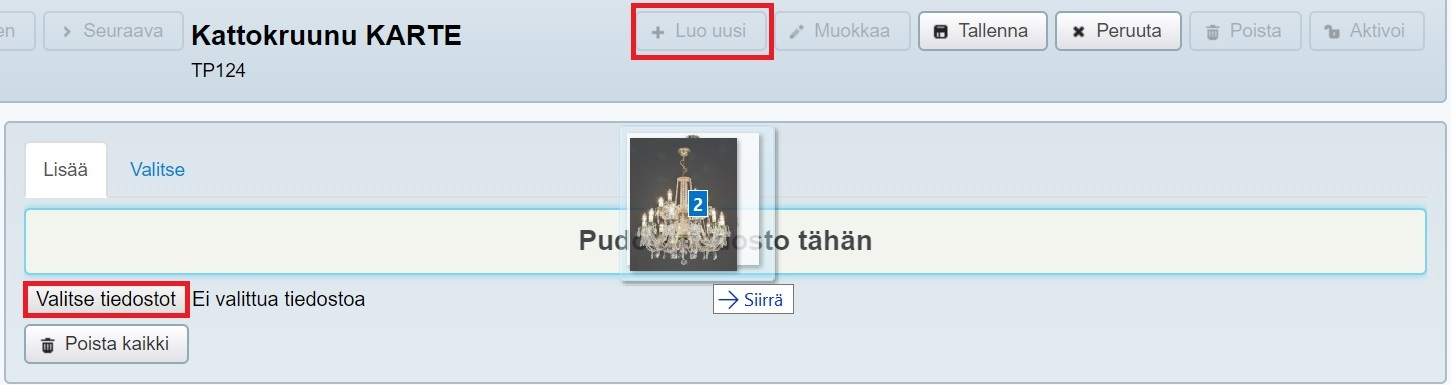
Voit muuttaa kuvan nimeä ja antaa sille kuvauksen. - Jos kuva on jo ladattu Tehdenin Tiedostot-osioon, siirry Valitse-välilehdelle ja rasti haluamasi kuva ladatuista tiedostoista. Voit hakea kuvaa nimen perusteella.
- Huom! Kun lisäät kuvan Tehdeniin tuotekortin kautta, sen tilaksi tulee automaattisesti Julkinen. Jos kuva on jo aiemmin lisätty Tehdeniin, mutta sitä ei ole merkitty julkiseksi, kuvaa ei löydy tätä kautta. Voit käydä muokkaamassa kuvien asetuksia Tiedostot-ohjelmassa (oikean yläkulman dokumenttikuvake).
- Klikkaa Tallenna-painiketta. Tallennuksen yhteydessä omalta koneelta ladattu kuva tallentuu myös Tehdenin Tiedostot-osioon.
Tuotekuvan poistaminen tapahtuu Tuotekuvat-välilehdellä valitsemalla kuva ja klikkaamalla sen jälkeen Poista-painiketta. Tuotekuvan poistaminen Tiedostot-osiosta, poistaa kuvan myös tuotetiedoista.
Kuvien järjestystä voi muuttaa raahaamalla niitä hiirellä eri järjestykseen.