
Sisällysluettelo
1. Tehden-käsipääte
2. Sovelluksen lataaminen
3. Sovellukseen kirjautuminen ja asetukset
4. Sovelluksen ominaisuuksien käyttö selaimessa
Tehdeniä käyttävä yritys voi halutessaan hallita ja tarkastella tuotteiden varastotietoja sekä hoitaa inventaarion, myyntitilausten keräilyn ja ostotilausten hyllytyksen sekä usean tuotteen siirtokirjaukset Tehden-sovelluksessa. Tehden-sovelluksen avulla tuotteiden saldot sekä kerätyt ja hyllytetyt tuotteet voi kirjata Tehdeniin varastohyllyjen välissä ja hoitaa varaston keskeiset toimenpiteet ilman erillisiä välivaiheita.
Sovellus ladataan Google Play -sovelluskaupasta joko omaan Android-laitteeseen tai Tehdeniltä hankittavaan käsipäätteeseen.
Tehden-käsipääte
Sovelluksen varastokäyttö tehostuu huomattavasti, kun sitä käytetään ammattikäyttöön suunnitellulla, kestävällä käsipäätteellä. Valikoimassamme on kaksi erilaista Zebran käsipäätettä, TC21 ja TC26.
Meiltä saatavat käsipäätteet ovat putoamista ja kosteutta kestäviä, varasto-olosuhteisiin suunniteltuja laitteita, joihin on saatavilla myös erilaisia lisälaitteita. Käsipääte muodostaa verkkoyhteyden mallista riippuen joko WLAN-yhteydellä tai SIM-kortilla: toimitamme kumpaakin vaihtoehtoa. Käsipäätteelle voi ladata myös muita sovelluksia.
Tutustu laitevalikoimaamme: Laitteet
Sovelluksen lataaminen
- Mene joko omalla laitteellasi tai Tehden-käsipäätteellä Google Play -sovelluskauppaan ja etsi sieltä Tehden-sovellus, tai skannaa tämä QR-koodi:
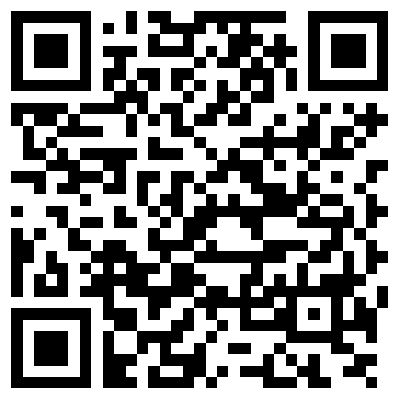
- Napauta Asenna-painiketta. Jos et ole kirjautunut sisään Google Playhin, sitä pyydetään tässä vaiheessa.
- Sovellus latautuu laitteellesi ja voit siirtyä seuraavaan vaiheeseen.
Sovellukseen kirjautuminen ja asetukset
Kun olet ladannut sovelluksen Google Play -kaupasta ja avaat sen joko käsipäätteellä tai omalla laitteellasi, sovellus pyytää QR-koodia. Tämän avulla sovellus osaa kirjata sinut jatkossa aina oikeaan Tehden-ympäristöön eli juuri sinun yrityksesi Tehdeniin. Toimi seuraavasti:
- Kirjaudu Tehdeniin tietokoneella ja navigoi oikean yläkulman
 -painikkeesta Omat asetukset -sivulle. Klikkaa Kirjaudu QR-koodilla -osion Luo QR-koodi -painiketta ja syötä salasanasi.
 - Paina käsipäätteessä/omassa laitteessa Lue QR-koodi -painiketta ja lue sitten näytölle ilmestyvä QR-koodi. Koodi on voimassa minuutin ajan.
- Sovellus on nyt yhteydessä yrityksesi Tehdeniin. Kun jatkossa kirjaudut sovellukseen, voit tehdä sen joko näpyttelemällä käyttäjätunnuksesi ja salasanasi laitteelle tai lukemalla QR-koodin kuten edellä neuvottu.
Sovelluksesta löytyvät Tehdenistä tutut Lukitse näyttö- ja Kirjaudu ulos -valinnat, ja käyttäjä kirjataan automaattisesti ulos sovelluksesta, kun sovellus suljetaan.
Sovelluksen ominaisuuksien käyttö selaimessa
Tehden-sovellusta varten kehitettyjä ominaisuuksia on mahdollista testata myös selaimella: lisää vain sana mobile Tehden-ympäristösi url-osoitteen perään (eli esim. yrityksennimi.tehden.com/mobile).