
Tehdeniin voi liittää tarratulostimen, jolla voi tulostaa esimerkiksi tarvittavat hyllytarrat ja tuotetarrat. Voit hankkia tarratulostimen meiltä: myymämme mallit löydät täältä. Tehdenin kanssa voi käyttää myös muita tarratulostimia, mutta ne eivät kuulu tukemme piiriin.
Tämä ohje koskee Tehdenin tukemia tarratulostimia (Zebra-merkkiset mallit) ja sisältää ohjeet ajurin asennukseen sekä tulostimen asetusten määrittämiseen. Ohjetta voidaan soveltuvin osin käyttää myös muiden tarratulostimien asennukseen.
1. Tarratulostimen ajurin asennus
Pääsääntöisesti Windows 10 ja Windows 11 -käyttöjärjestelmien tulisi osata asentaa ajurit tarratulostimelle automaattisesti, kun laitteen liittää USB-porttiin. Jos tarratulostin ei toimi, kun se on liitetty hubiin tai adapteriin, kannattaa kokeilla liittää tulostin suoraan tietokoneen USB-porttiin. Mikäli ajuri ei kuitenkaan asennu oikein (tulostinta ei tunnisteta tulostimena vaan näkyy muuna laitteena Ohjauspaneeli > Laitteet ja tulostimet -osiossa) pitää ajurit asentaa manuaalisesti laitteelle:
- Liitä tarratulostimen USB-kaapeli tietokoneen USB-porttiin ja tarkista, että tulostimen virtajohto on kiinni pistorasiassa.
- Voit hakea ajuriohjelman tarratulostimen valmistajan sivuilta hakemalla käyttämäsi tarratulostimen mallilla. Löydät ajurit (drivers) tulostinmallin sivua alaspäin selaamalla. Valitse käyttöjärjestelmäsi mukainen ajuri (ZebraDesigner Driver) ja lataa se.
- Asenna ajuri asennusohjelman ohjeiden mukaan. Sulje ohjelma, kun asennus on valmis. Tarkista asennuksen jälkeen, että tulostin näkyy kohdassa Ohjauspaneeli > Laitteet ja tulostimet omalla nimellään (ei tuntemattomana laitteena).
2. Tarratulostimen asetukset
Ohjauspaneeli -> Laitteet ja tulostimet- Oikeaklikkaa laitetta ja valitse Printing Preferences.
- Voit muuttaa asetuksia tarpeen mukaan. Ota kuitenkin huomioon seuraavat:
-
- Options-välilehden Settings -> Speed -kohdassa täytyy valita 50 mm/s.
- Advanced Setup -välilehdellä poista valinta kohdasta Top of form backup.
- Advanced setup -> Media Settings -kohtaan valitse Direct Thermal tai Thermal Trasfer sen mukaan, kumpaa laitetta käytät.
- Jos olet ostanut tarrat meiltä, tarrojen välissä on 3 mm rako. Jos olet ostanut tarrat muualta, tarkasta nämä asetukset tarrapaketin tietojen mukaan:
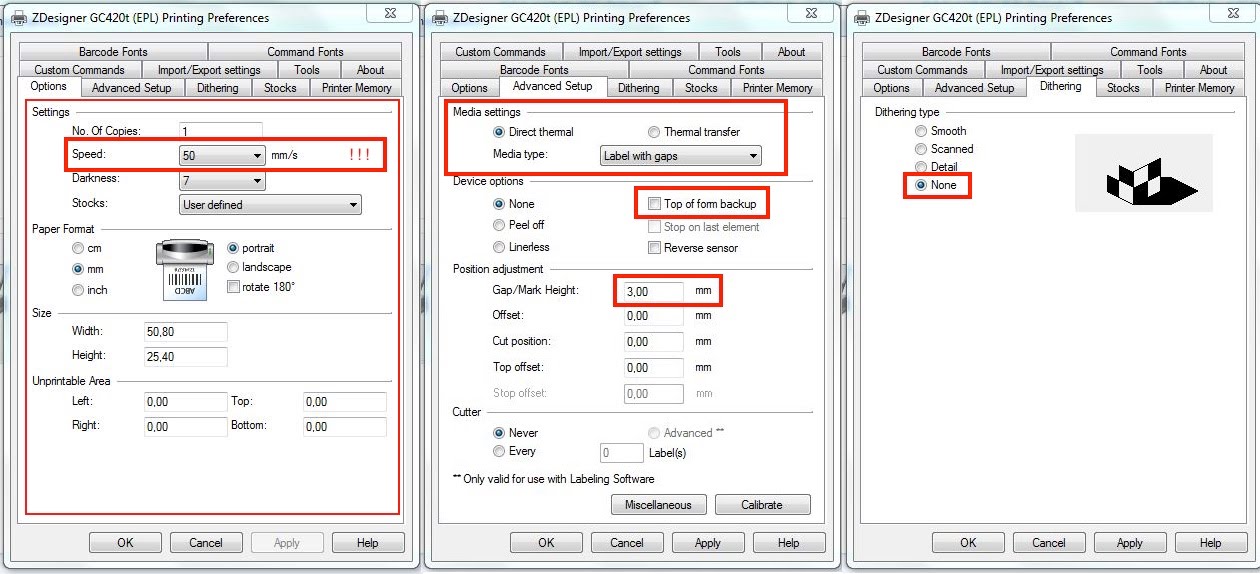
- Kun olet tehnyt tarvittavat muutokset Advanced setup -välilehden asetuksiin, klikkaa lopuksi Calibrate-painiketta.
-
- Tallenna muutokset.
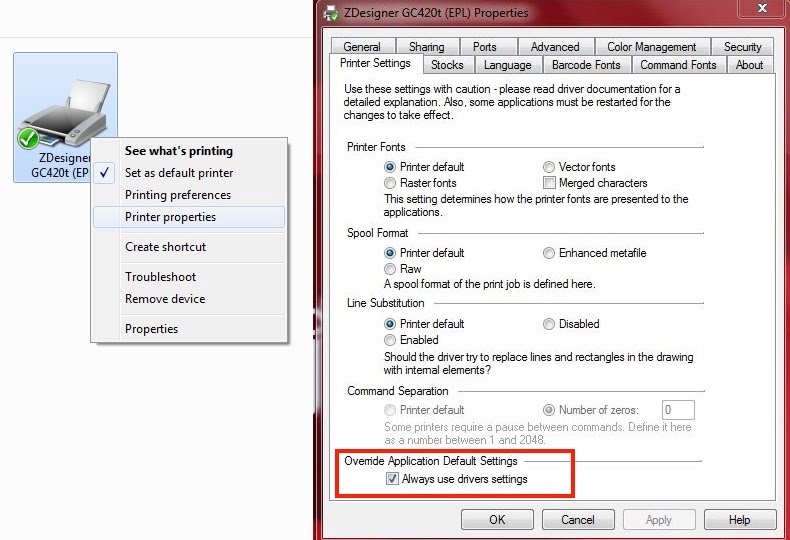
- Oikeaklikkaa jälleen laitetta ja siirry Printer properties -näkymään. Valitse täältä kohta Always use driver settings. Näin varmistat, että selaimen oletusasetukset eivät aja tarratulostimelle määriteltyjen asetusten yli:
- Jos tarra ei tulostu kohdilleen useamman tarran tulostuksessa, tarkista, onko Rotate 180 degrees -valinta päällä. Osa tarrakokoluokista tulostuu oikein vain toisin päin, joten valinnan muuttaminen saattaa ratkaista tilanteen.
- Jos tulostin ei tulosta lainkaan tai näkyy offline-tilassa, tarkista, että tulostin on kytketty virtalähteeseen ja USB-kaapeli on kunnolla kiinni. Kokeile myös käynnistää tulostin uudelleen.
- Jos ajurin asennus ei onnistu automaattisesti, varmista, että käyttöjärjestelmäsi on ajan tasalla, ja liitä USB-kaapeli suoraan tietokoneen USB-porttiin (ei hubin kautta).