
Sisällysluettelo
1. Tarjouksen teko
2. Tarjouksen lähettäminen uudelleen päivitetyillä hinnoilla
1. Tarjouksen teko
2. Tarjouksen lähettäminen uudelleen päivitetyillä hinnoilla
Tarjouksen teko
- Siirry Myyntitilaukset-ohjelmaan ja klikkaa Uusi tilaus -painiketta.
- Valitse valikosta yrityksen toimipiste. Oletuksena valittuna on se toimipiste, johon olet kirjautunut.
- Valitse tilaustyypiksi Tilaus.
- Vaihda tilauksen tilaksi Tarjous.
- Valitse asiakas tai luo uusi asiakas pikalisäyspainikkeella.
- Jos asiakas kuuluu johonkin hinnastoon, kyseisen hinnaston hinnat huomioidaan tarjouksessa.
- Tarjous on mahdollista luoda myös ilman asiakasta.
- Valitse halutessasi Ehdot-valikosta tarjousehdot, jotka näkyvät tarjouksen tulosteessa.
- Oletusehtoja voi muokata tarpeen mukaan.
- Jos yritykselläsi ei ole oletusehtoja, ehtojen valitseminen avaa kentän, johon voit kirjoittaa ehdot.
- Ehtojen muokkaus kannattaa tallentaa välillä.
- Siirry Tilausrivit-välilehdelle.
- Hae tarjoukseen sisältyvät tuotteet tilausriveiksi ja muokkaa tarvittaessa määriä ja hintoja.
- Tilausrivin muokkausikkunassa näkyy tuotteen keskiostohinta sekä kate (mikäli käyttöoikeutesi ovat riittävät).
- Voit tarkistaa koko tilauksen katteen klikkaamalla tilausrivien alla olevaa Yhteensä-kenttää.
- Jos haluat lisätä tarjoukselle tuoterivikohtaisia lisätietoja, ne voi lisätä Viesti-kenttään. Kentän tietoja voi muokata myös myöhemmin, tarjouksen lähetysvaiheessa (Huomio-kenttä). Voit lisätä myös verkkosivun osoitteen, jonka kautta asiakkaasi voi tarjous-pdf:n kautta siirtyä tuotteen lisätietoihin:
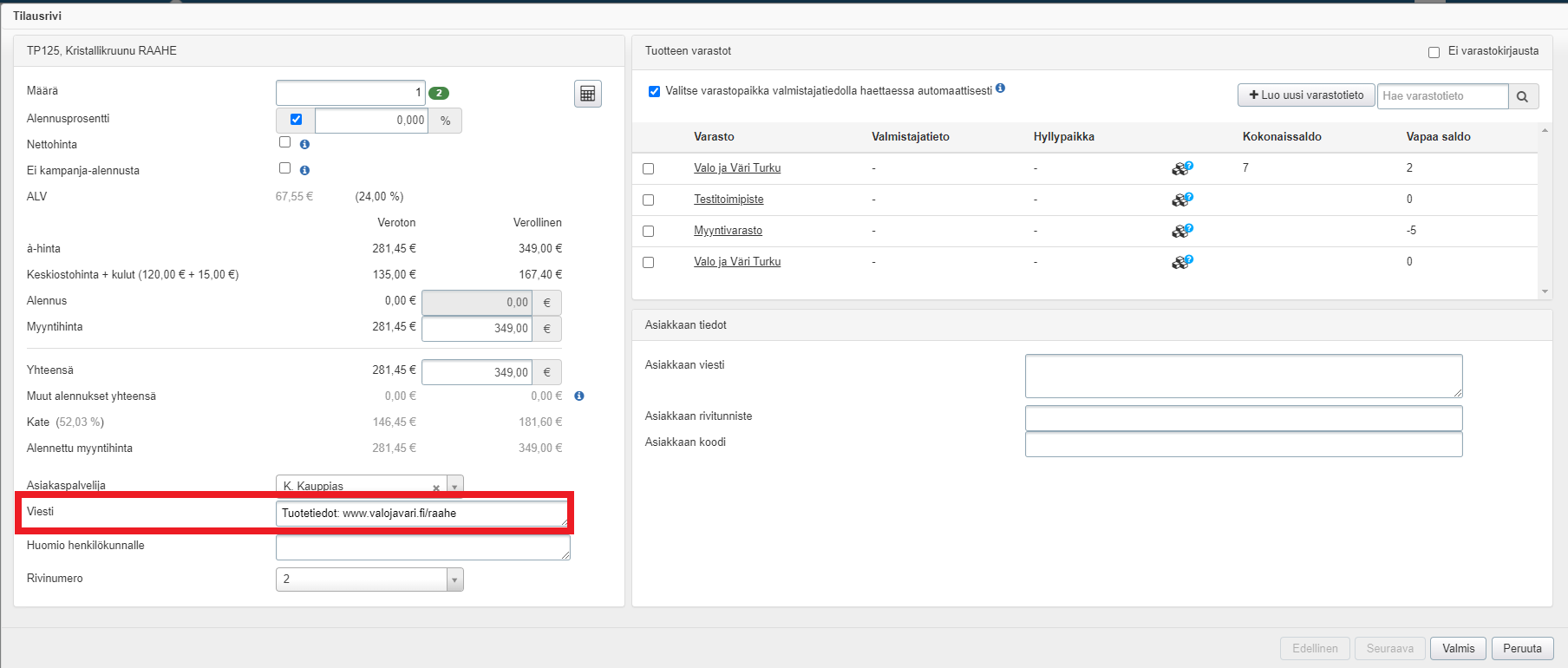
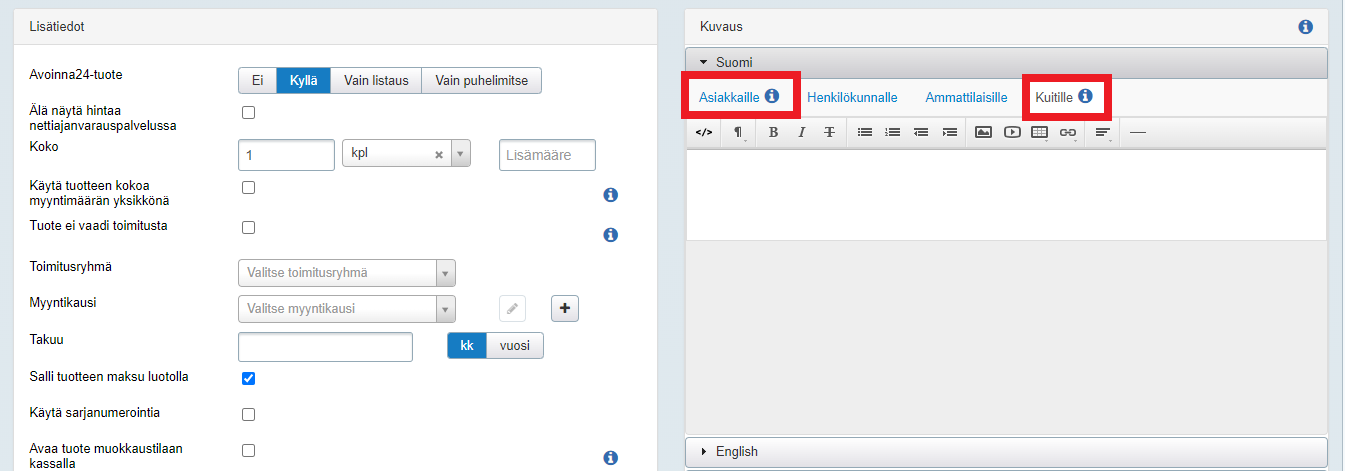
- Huom! Jos sama lisätieto halutaan lisätä tuotteelle jokaiselle tarjoukselle JA myyntitilaukselle, voi tiedon lisätä myös tuotteen tietoihin, Kuvaus-osion Asiakkaalle- tai Kuitille-kohtaan. Huom! Jos lisäämäsi lisätieto on verkko-osoite, älä luo linkkiä esim. yksittäisestä sanasta vaan liitä koko verkko-osoite näkyviin tekstikenttään.
- Siirry Toimitustapa-välilehdelle ja valitse tilauksen toimitustapa. Tämä voi vaikuttaa tilauksen loppusummaan, mikäli toimitustavalla on kuluja.
- Klikkaa Tallenna-painiketta.
- Voit lähettää tarjouksen sähköpostitse suoraan Tehdenistä Lähetä tarjous -painikkeesta. Kenttään voi lisätä useita sähköpostiosoitteita pilkulla eroteltuina:
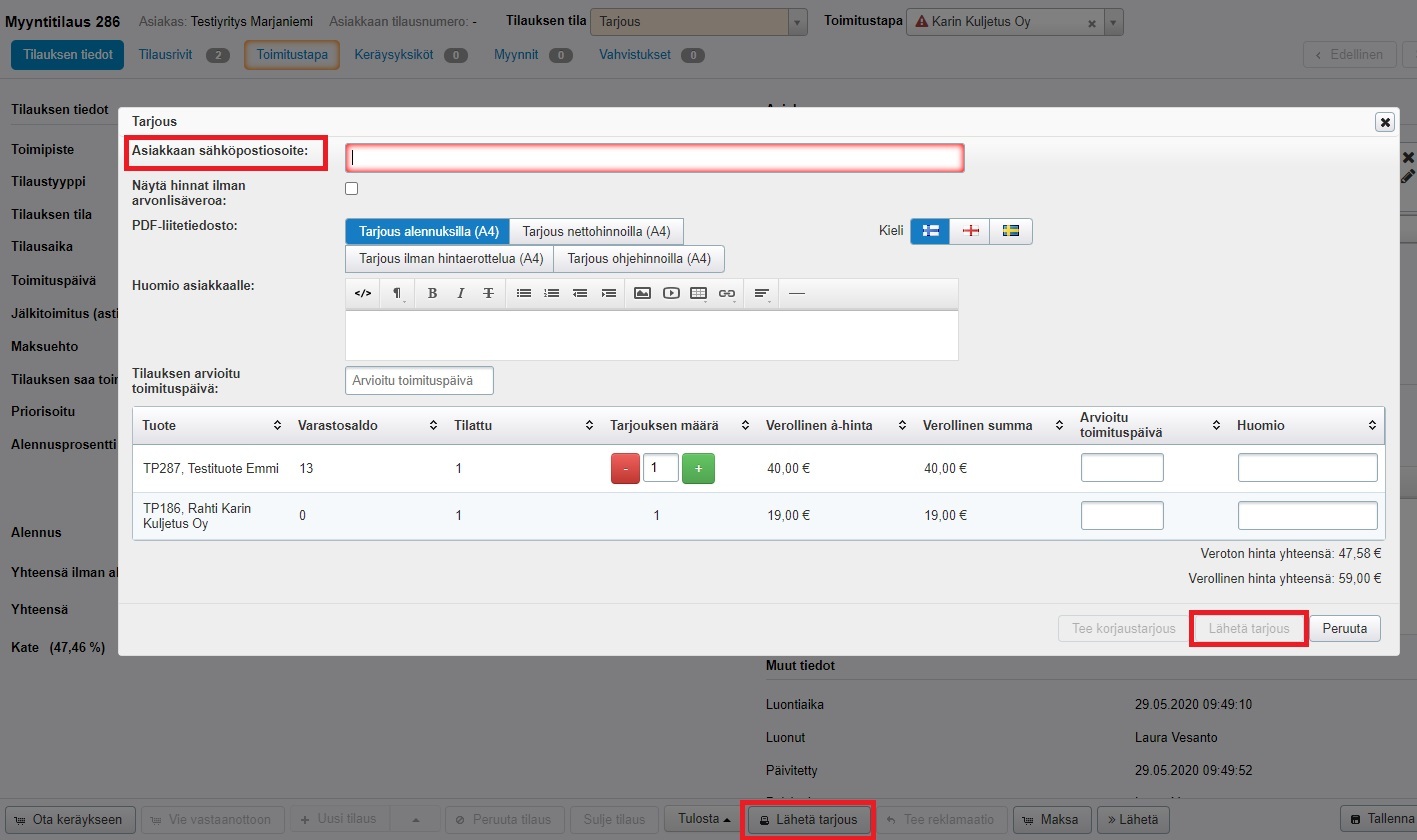
- Aukeavassa ikkunassa voit PDF-liitetiedosto-kentässä valita tarjouspohjan eli tiedon siitä, miten tuotteiden hinnat tarjouksessa esitetään. Asiakkaalle lähetettävän tarjouksen sähköpostipohjaa voit muokata Yritysasetuksissa (Yritysasetukset → Viestien hallinta). Viestiasetuksissa voit myös muokata sähköpostin oletusvastausosoitetta. Yritysasetusten Tulosteet-välilehdellä voit valita, mitkä tarjouspohjat yrityksessäsi ovat käytössä ja missä järjestyksessä ne näytetään.
- Voit myös tulostaa tarjouksen Tulosta-painikkeen alta joko rivikohtaisilla hinnoilla (Tulosta tarjous) tai pelkällä yhteishinnalla (Tulosta tarjous ilman hintaerottelua).
- Jos haluat lähettää asiakkaallesi mieluummin kustannusarvion kuin tarjouksen, voit ottaa yritysasetusten Tulosteiden hallinta -välilehdellä ottamassa käyttöön erilaisia Kustannusarvio-tulostepohjia.
- Poistu tilausnäkymästä klikkaamalla Sulje-painiketta, jolloin tarjous jää odottamaan myöhempää käsittelyä.
Kun tarjous on tallennettu, se löytyy Myyntitilaukset-taulukosta, mistä sen voi avata muokattavaksi.
Tarjouksen lähettäminen uudelleen päivitetyillä hinnoilla
Jos tarjous on jo lähetetty asiakkaalle, mutta hintoihin on sittemmin tullut muutoksia ja tarjous halutaan lähettää uudelleen, toimi seuraavasti:
- Avaa tarjous. Tarjouksen tilausriveillä näytetään edelleen vanhat hinnat.
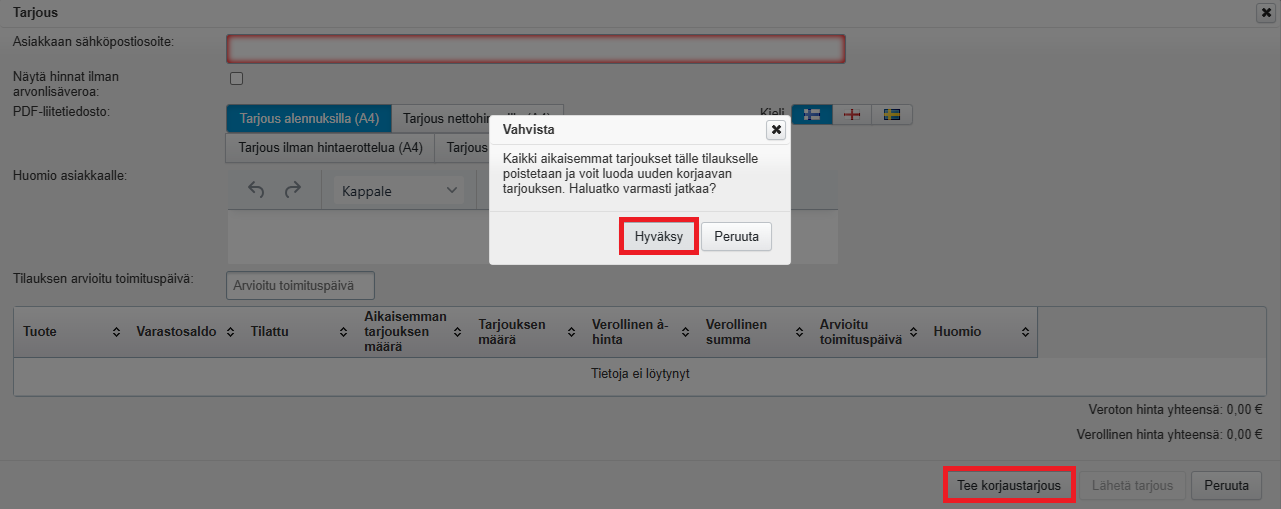
- Valitse Lähetä tarjous -painike ja sen takaa Tee korjaustarjous.
- Avautuvassa ikkunassa ilmoitetaan, että kaikki aiemmat tilaukselle luodut tarjoukset poistetaan, jonka jälkeen voit luoda korvaavan tarjouksen. Hyväksy-painikkeen painaminen ei vielä lähetä uutta tarjousta asiakkaalle, vaan poistaa vanhan tarjouksen:
- Nyt tarjouksen hinnat ovat päivittyneet vastaamaan voimassa olevia hintoja, ja voit lähettää asiakkaalle uuden tarjouksen Lähetä tarjous -painikkeen kautta.
- Kun uusi tarjous on lähetetty, tallenna vielä tilaus, niin hinnat päivittyvät myös tilauksen tilausriveille.