
Ostotilausraportilla voit valita esimerkiksi tietyn toimittajan ostotilaukset ja tarkastella niitä haluamallasi aikavälillä. Ostotilausraportin kautta saat myös yksittäisten ostotilausten rivitiedot excel- tai csv-muotoon.
Tiettyjen toimittajien ostotilausten tarkastelu
- Rajaa ensin raportin aikaväli haluamaksesi.
- Voit suodattaa raportille mukaan vain esimerkiksi tietyn toimipisteen ostotilaukset tai tietyn henkilön tekemät ostotilaukset.
- Valitse toimittajat, joiden ostotilauksia haluat tarkastella.
- Jos haluat ryhmitellä tilaukset toimittajan mukaan (jolloin kaikki tämän toimittajan ostotilausten rivi-, tilaus- ja hyllytysmäärät sekä tilausten arvot lasketaan yhteen), laita rasti Toimittaja-rivin eteen.
- Luo raportti.
Voit kokeilla raportin suodattamista ja ryhmittelyä eri tavoilla, kunnes saat tarpeitasi vastaavan raporttinäkymän. Jos tarvitset samanlaista ostotilausraporttia toistuvasti, tee haluamasi suodatus- ja ryhmittelyvalinnat ja luo sitten raportista pikavalinta vasemman ylälaidan Valitse pikavalinta -painikkeen Uusi pikavalinta -valinnalla: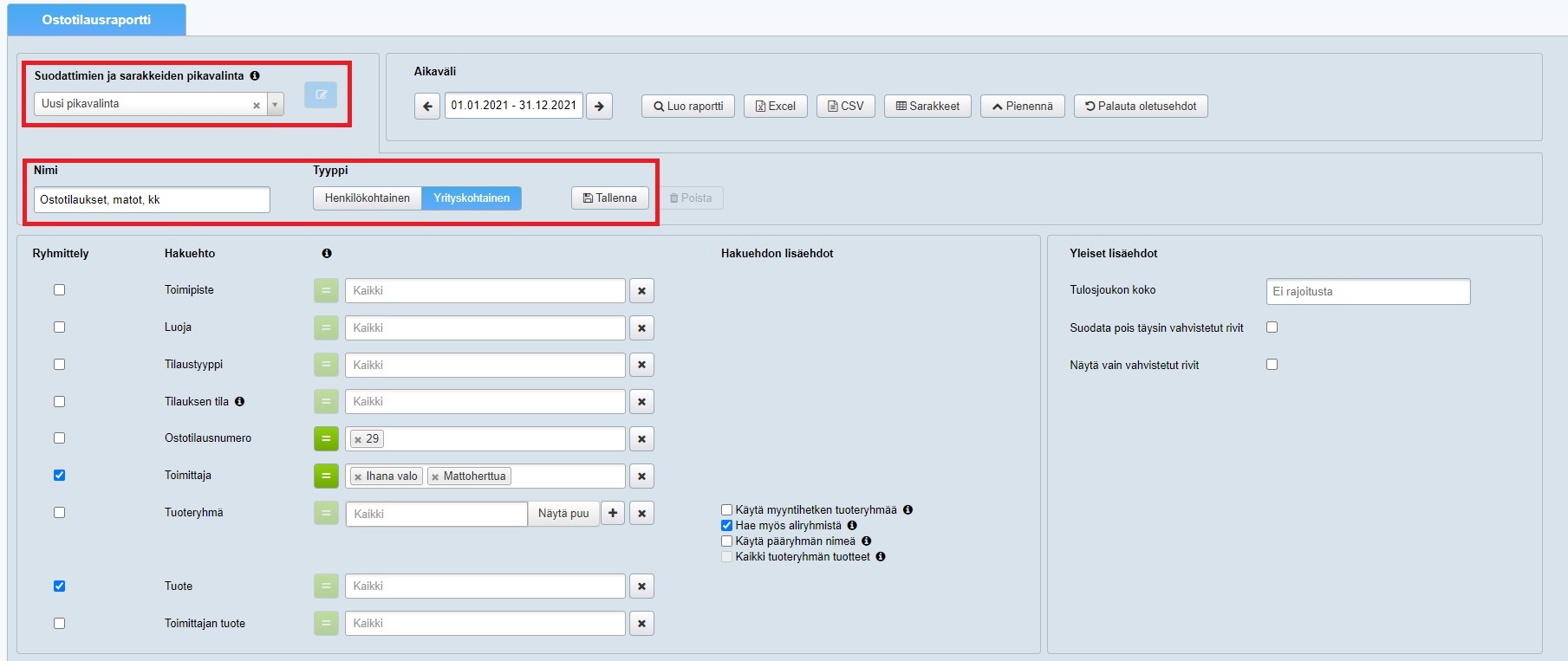
Tiettyjen ostotilausten tilausrivien vienti exceliin
Jos haluat viedä tiettyjen ostotilausten tilausrivit exceliin, se onnistuu ostotilausraportilla seuraavasti:
- Varmista, että aikaväli kattaa haluamasi ostotilaukset.
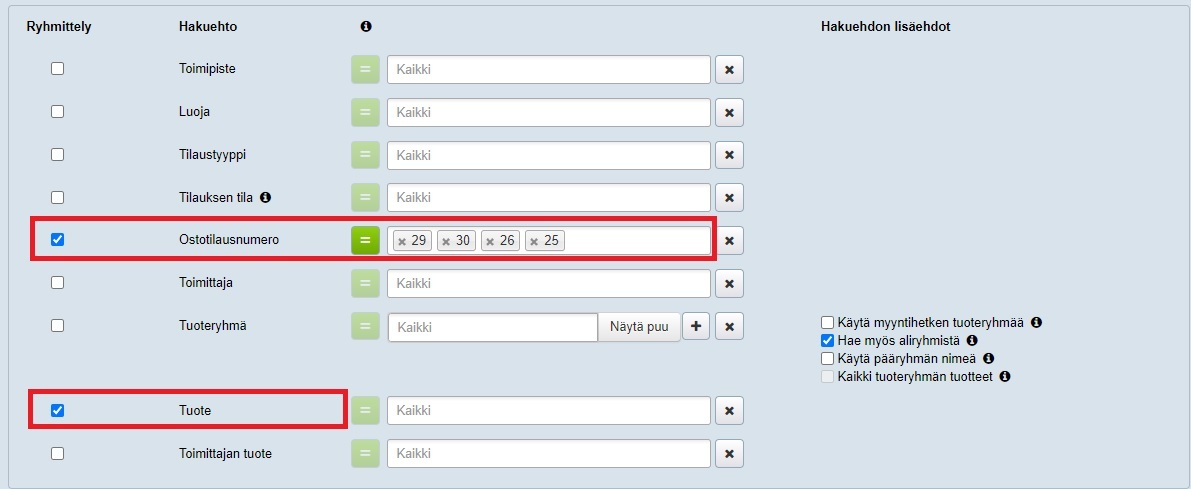
- Syötä Ostotilausnumero-kenttään haluamasi ostotilausten numerot. Lisää numerot yksi kerrallaan enteriä painamalla.
- Laita rasti Ostotilausnumero-kentän vasemmalle puolelle, jolloin näet raportilla tilausrivien edessä ostotilauksen numeron.
- Laita rasti Tuote-rivin vasemmalle puolelle, jolloin raportti ryhmitellään tuotteiden mukaan.
- Luo raportti:

- Vie nyt raportti Tehdenistä klikkaamalla raportin yläpuolelta joko EXCEL- tai CSV-painiketta.