
Sisällysluettelo
1. Varmista, että TehdenHub taustaohjelma on päällä
2. Tarkista tulostimen tila ja tulostusjono
3. Anna tulostimen asentua uudelleen
4. Tulostimen jakonimi ja tulostimen asentuminen kopiona
5. Tulostimen merkkivalot
6. Tulostimen liittäminen suoraan tietokoneeseen
Varmista, että TehdenHub taustaohjelma on päällä
TehdenHub-ohjelman pitää olla käynnissä sillä tietokoneella, jolta kuittitulostinta halutaan käyttää. Kuitin pystyy tulostamaan myös ilman TehdenHubia, mutta silloin kuitin ulkoasu muuttuu ja tulostamisen aikana vaaditaan ylimääräinen vaihe.
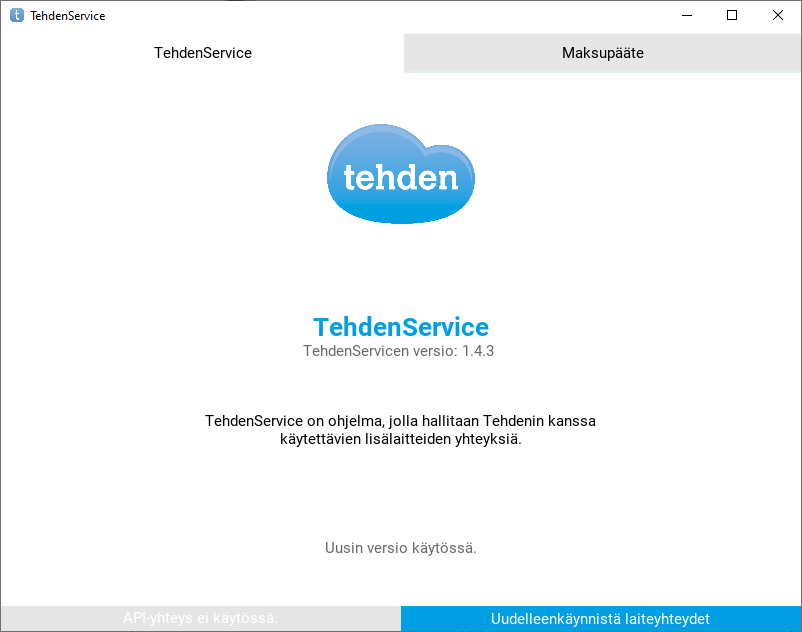
- Jos et näe TehdenHub-kuvaketta tietokoneruudun alapalkissa, käynnistä se työpöydän pikakuvakkeesta tai etsi Windows-tietokoneesi hakupalkista:
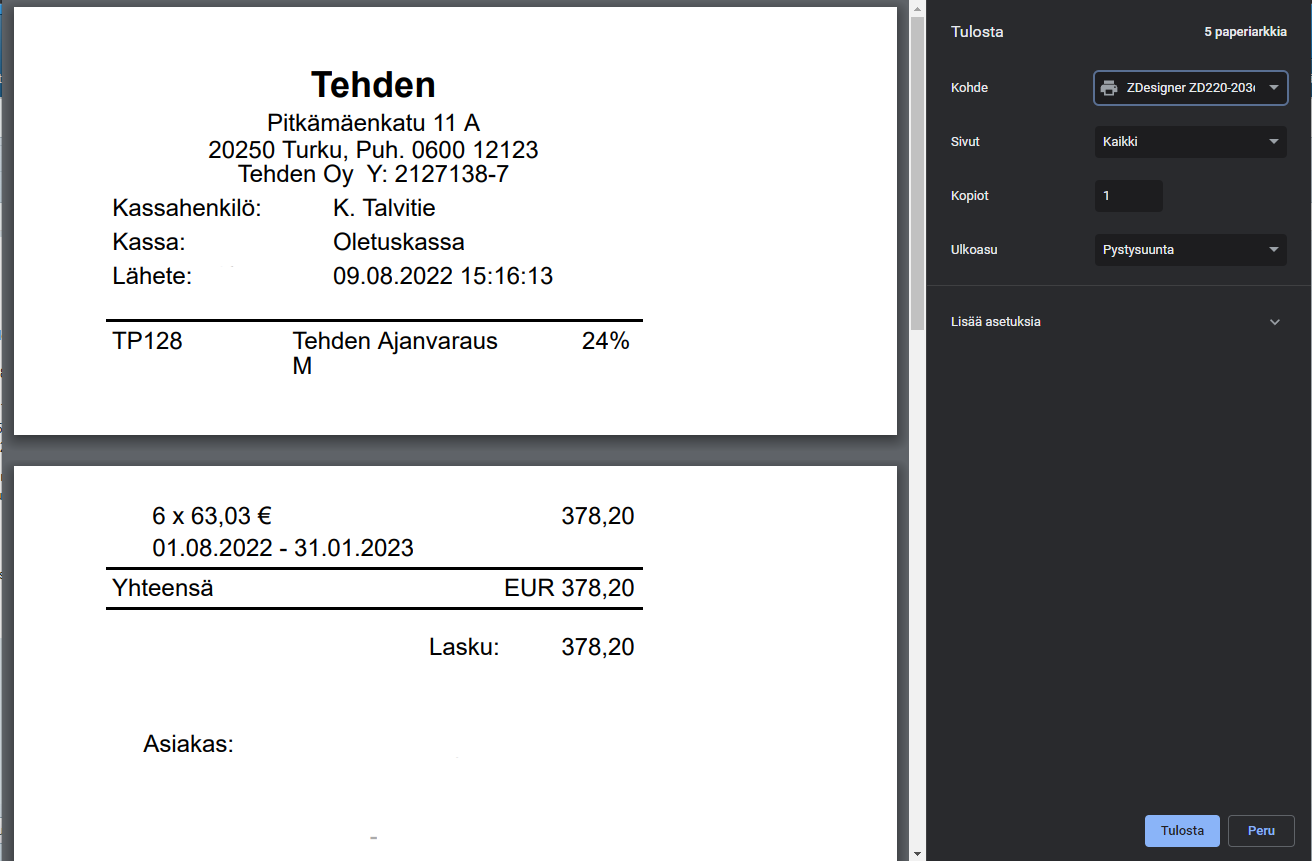
- Jos tulostat kuitin selaimen kautta, valitse Kohde-valikosta oikea tulostimen nimi:
Joskus selaimen tietoturva-asetukset voivat estää TehdenHubin toiminnan. Chrome-selaimella voit tarkistaa tämän napsauttamalla selaimen osoiterivin edessä olevaa kuvaketta ja sallimalla kohdan Sovellukset laitteilla: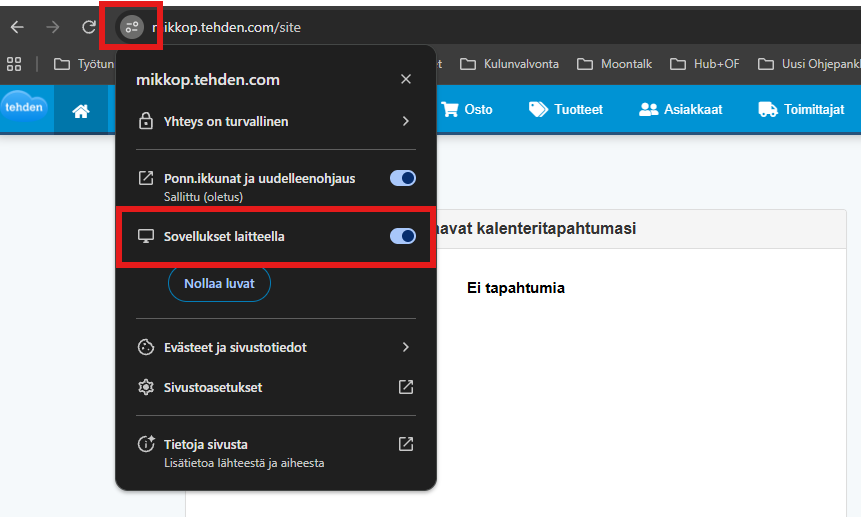
Tarkista tulostimen tila ja tulostusjono
- Windows-koneessa etsi hakupalkista Tulostimet ja Skannerit, ja etsi listasta oikea tulostin (joko TSP100 tai TSP650).
- Napsauta tulostimen nimeä ja valitse Hallitse.
- Nyt näet tulostimen tilan. Kun tulostin toimii normaalisti, tilan kohdalla lukee Vapaa. Jos tulostin koko ajan on Offline-tilassa, siirry kohtaan 3 (Anna tulostimen asentua uudelleen).
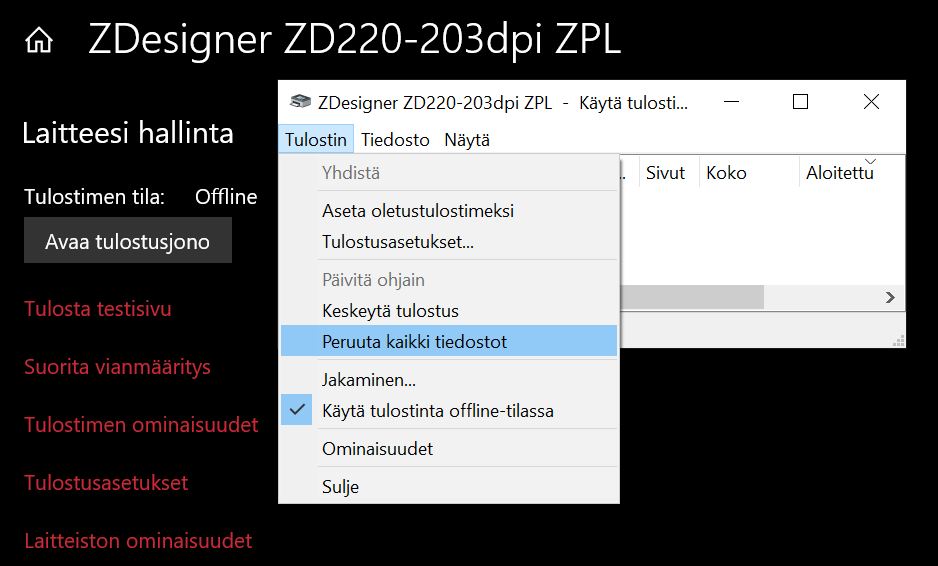
- Kun palaat tulostimen tietoihin, voit myös valita kohdan Avaa tulostusjono. Jos jono on täynnä dokumentteja, jotka eivät ole tulostuneet, tai näyttää siltä, että jotain on jäänyt jumiin, valitse näkymässä Tulostin > Peruuta kaikki tiedostot. Tämän pitäisi tyhjentää koko tulostusjono.
Anna tulostimen asentua uudelleen
- Siirry Tulostimet ja skannerit -näkymään ja napsauta tulostimesi nimeä.
- Valitse tämän jälkeen Poista laite.
- Avaa tietokoneesi laitehallinta ja valitse kuvan osoittama painike:
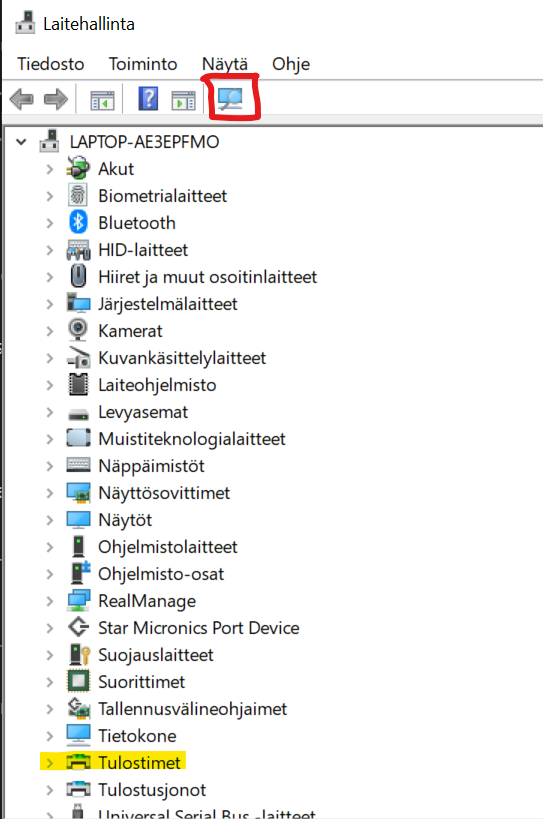
- Valitse sitten listalta kohta Tulostimet ja varmista, että tulostimesi nimi näkyy, kun avaat tulostimien listan.
- Jos tulostimesi näkyy listalla, voit sulkea laitehallinnan ja palata takaisin Tulostimet ja Skannerit -näkymään. Varmista vielä, että tulostimesi näkyy jälleen myös tässä näkymässä (eli tulostimesi on asentunut automaattisesti uudelleen). Jatka seuraavaan kohtaan.
Tulostimen jakonimi ja tulostimen asentuminen kopiona
Jos tulostin on jouduttu asentamaan uudestaan, myös jakonimi pitää asettaa uudelleen. Tämä pitää tehdä myös silloin, jos tulostin on asentunut kopiona, eli listassa oikean nimen perässä lukee kopio. Näin voi tapahtua, jos tulostimen usb-johto on siirretty eri liitäntään. Kokeile silloin ensin siirtää johto alkuperäiseen liitäntään ja vältä siirtämästä tulostimen paikkaa. Jos tämä ei auta tai ei ole mahdollista, selvitä, mikä tulostimista on oikea. Valitse Hallinta > Tulosta testisivu. Se tulostin, joka tulostaa testisivun, jätetään listaan ja loput samannimiset tulostimet voidaan poistaa. Jatka tämän jälkeen jakonimen asettamiseen:
- Valitse tulostimesi Tulostimet ja Skannerit -listasta ja valitse Hallinta.
- Tämän jälkeen valitse Tulostimen ominaisuudet > Jakaminen.
- Valitse kohta Jaa tämä tulostin ja kopioi Jakonimi-kenttään ilmestyvä teksti:
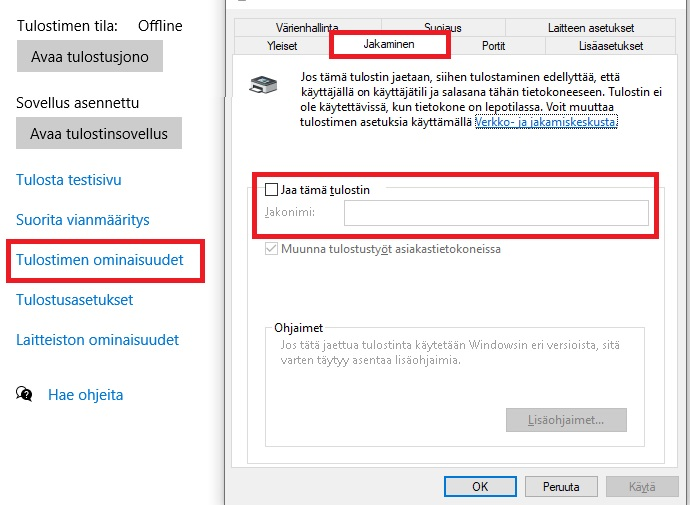
- Valitse Käytä ja OK.
- Siirry Tehdeniin (Asetukset > Yritysasetukset > TehdenHub) ja liitä tulostimen tiedoista kopioimasi jakonimi tulostimen Jakonimi-kohtaan. Muista tallentaa!
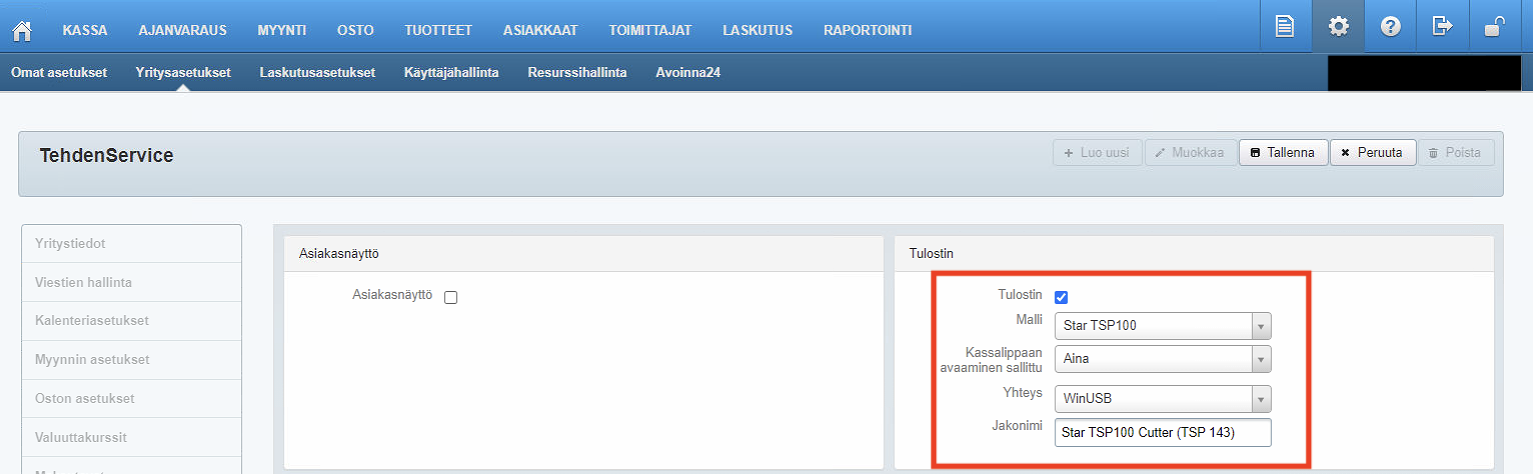
Jos käytät mac-konetta, tulostimen jakonimi löytyy Terminal-ohjelmalla seuraavalla komennolla:
lpstat -aTämä antaa vastaukseksi listan laitteista, joista valitaan haluttu tulostin eli jokin Star-alkuinen tulostin. Jakonimi alla olevassa listauksessa boldattuna kullekin tulostimelle:
Brother_A4_tulostinCanon_MG2500_series_2HP_LaserJet_400_colorMFP_M475dn__6F88FD_Star_TSP654__STR_T_001_Zebra_Technologies_ZTC_GC420d__EPL_Tulostimen merkkivalot
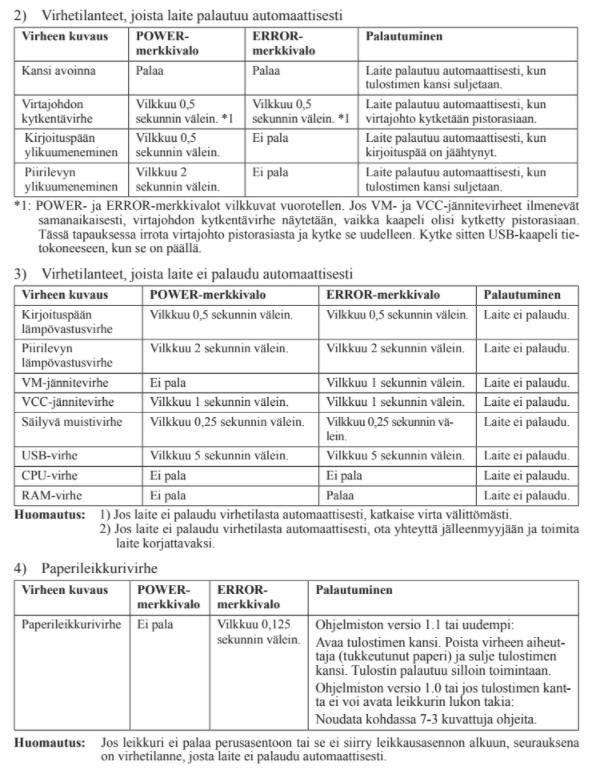
Jos tulostimessa vilkkuu vuorotellen punainen ja vihreä valo noin puolen sekunnin sykleissä, tällöin joko virtajohto tai USB-johto on irti tai huonosti kiinni. Kannattaa myös tarkistaa, onko tulostimen paperi kunnolla ja suorassa, ja ettei tulostimen sisällä ole esim. paperisilppua tai muuta, joka voisi saada tulostimen olettamaan sen olevan vikatilassa. Laitteen merkkivalojen merkitykset selviävät myös seuraavasta taulukosta: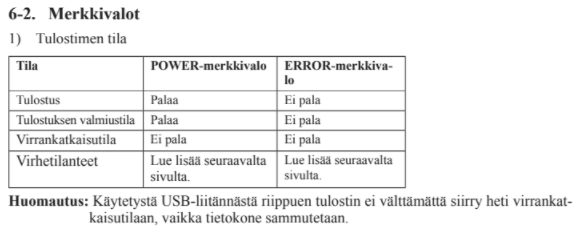
Tulostimen liittäminen suoraan tietokoneeseen
Jos tulostin on liitetty hubiin tai adapteriin, eikä tulostin lähde toimimaan, nämä saattavat vaikuttaa tulostimen toimintaan. Kokeile silloin liittää kuittitulostin suoraan tietokoneen USB-porttiin.
Jos ongelmiin ei löydy ratkaisua näillä keinoilla, voi asian ratkaisemiseksi olla yhteydessä Tehdenin asiakastukeen (0600 12123, puhelun hinta on 0,7918 € / min + pvm/mpm + alv) arkisin klo 8-16, tai tämän ajan ulkopuolella Tehdenin vikapäivystykseen (0600 15170, puhelun hinta on 0,9614 € / min + pvm/mpm + alv) klo 8-21. Jonottaminen on maksutonta.