
Sisällysluettelo
1. Uuden kassan välilehden luominen
2. Kassan välilehtien muokkaus ja järjestely
3. Myyntitilausten lisääminen omaksi välilehdekseen
4. Tuotteiden järjestys kassan välilehdellä
Kassan pikapainikkeissa on oletuksena näkyvissä Myydyimmät-välilehti Tuotteiden järjestys kassan välilehdellä ja lisäksi valittavissa on erilaisia ohjelman tarjoamia välilehtiä. Voit halutessasi muokata näkyvissä olevia välilehtiä sekä luoda omia välilehtiä tietyille tuotteille tai tuoteryhmille.
Uuden kassan välilehden luominen
- Avaa Kassa-ohjelman alavalikosta Rahasäiliöt-osio.
- Klikkaa sen kassalippaan nimeä, johon haluat välilehden luoda.
- Voit myös klikata Kassan pikatoiminnot -painiketta ja valita Muokkaa rahasäiliötä:
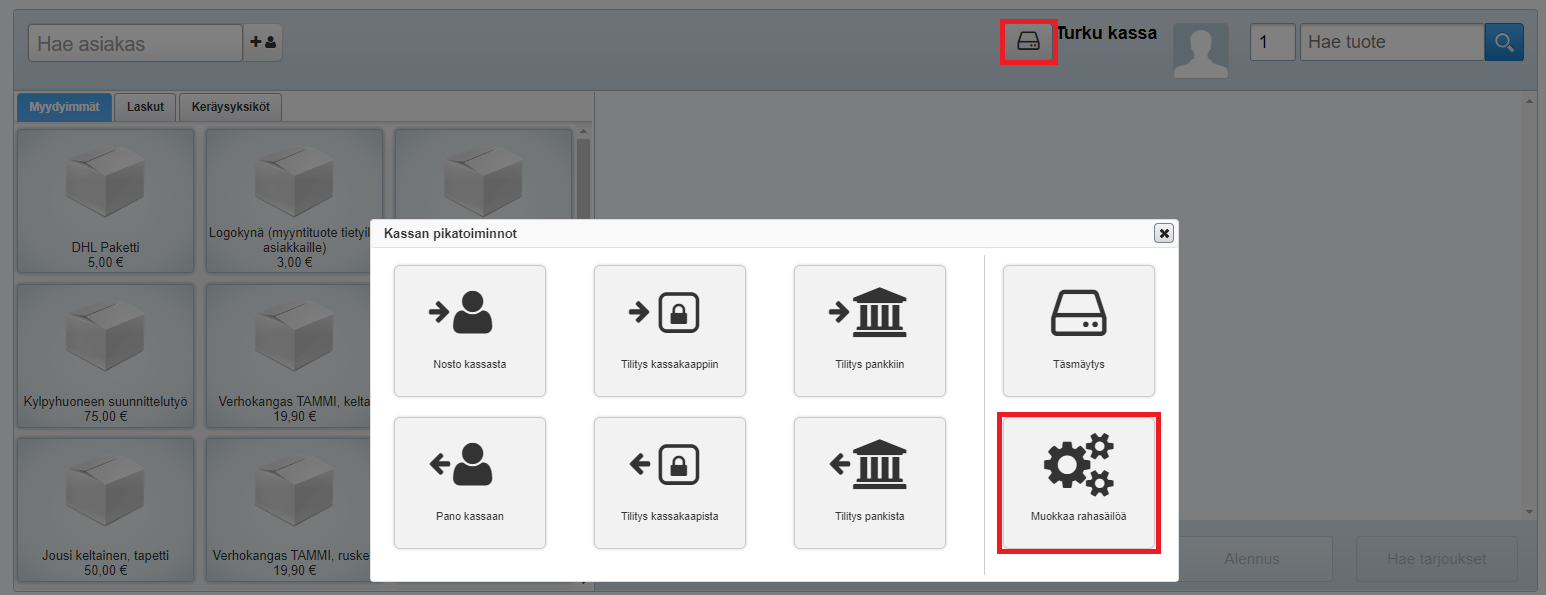
- Siirry pystyvalikon kohtaan Kassan välilehdet.
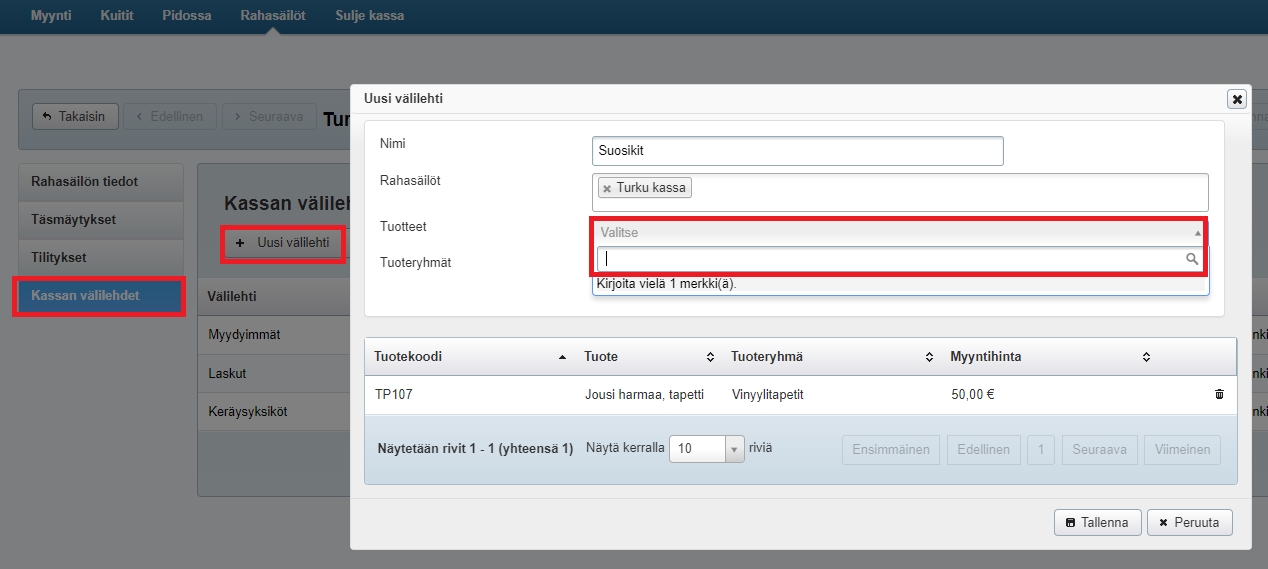
- Klikkaa Uusi välilehti -painiketta.
- Anna välilehdelle nimi.
- Jos yritykselläsi on useita kassalippaita, valitse kaikki ne, joihin haluat uuden välilehden lisätä.
- Valitse yksittäiset tuotteet tai tuoteryhmä, joka näytetään välilehdellä:
- Tallenna.
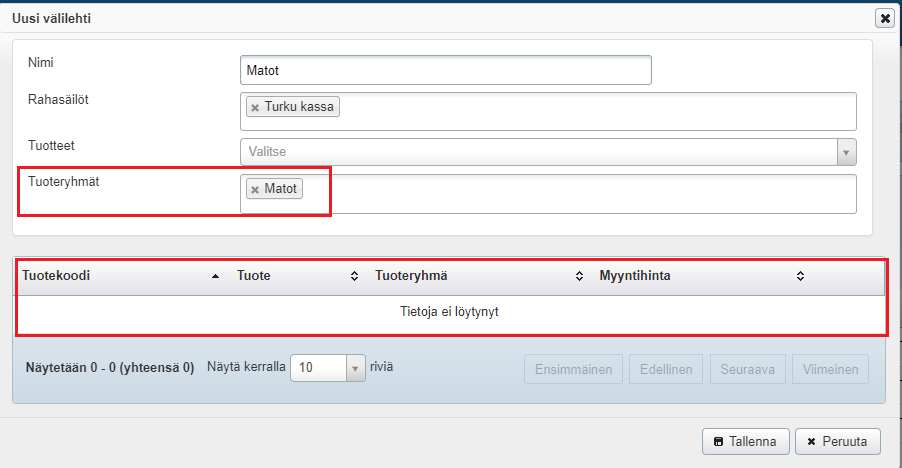
- Huomioi tuoteryhmiin liittyen seuraava: jos lisäät välilehdelle tuoteryhmän, jolla on myös alituoteryhmiä, näiden alituoteryhmien tuotteita EI lisätä välilehdelle, elleivät ne kuulu myös ylituoteryhmään. (Lue lisää: Tuoteryhmät-ohje)
- Alla olevassa Matot-yliryhmässä ei ole lainkaan tuotteita, vaan kaikki tuotteet kuuluvat sen aliryhmiin:
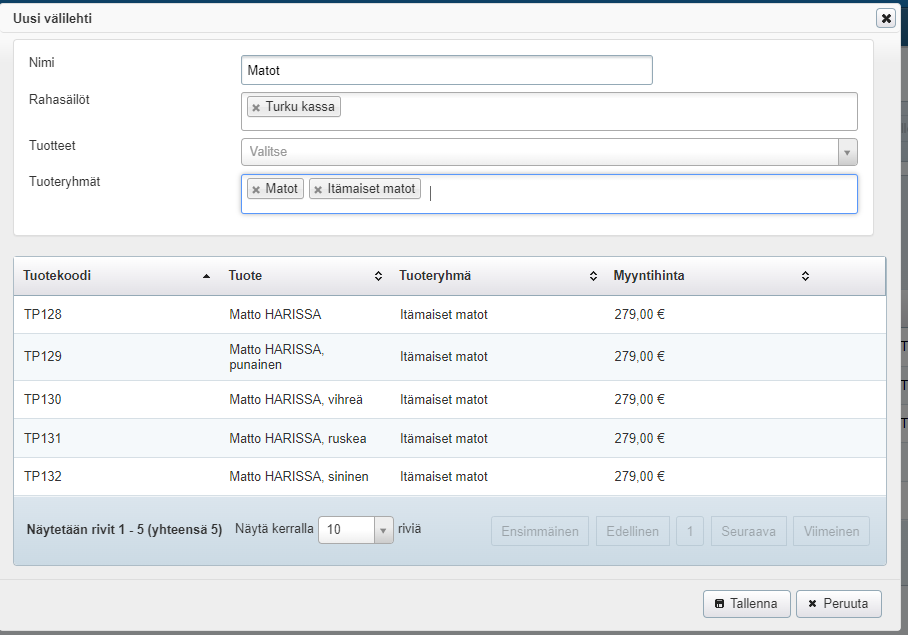
- Kun lisätään mukaan myös Matot-tuoteryhmän alituoteryhmä Itämaiset matot, saadaan välilehdelle tuotteita:
- Jotta varmasti saat kaikki haluamasi alituoteryhmät mukaan kassan välilehdelle, kannattaa avata Tuotteet-ohjelman Tuoteryhmät-näkymä ja tarkistaa, miten yrityksesi tuoteryhmäpuu on rakennettu:
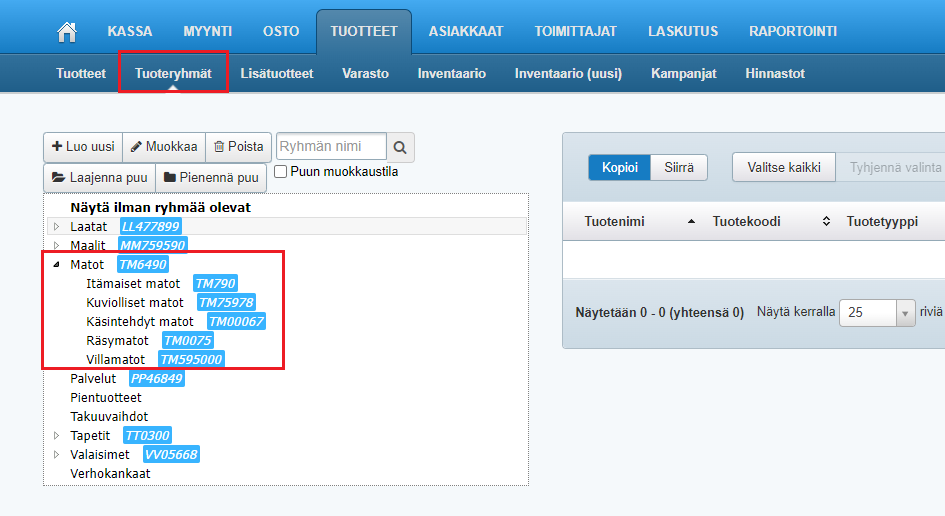
- Alla olevassa Matot-yliryhmässä ei ole lainkaan tuotteita, vaan kaikki tuotteet kuuluvat sen aliryhmiin:
Kassan välilehtien muokkaus ja järjestely
- Klikkaa Muokkaa ja järjestele välilehtiä -painiketta.
- Voit lisätä aiemmin luotuja välilehtiä kassaan napsauttamalla Muut valittavissa olevat välilehdet -listassa olevia rivejä.
- Voit järjestellä välilehtiä tarttumalla hiirellä rivin lopussa olevaan nuolimerkkiin ja raahamalla välilehdet haluamaasi järjestykseen. Listassa ylimmäisenä oleva välilehti näkyy kassassa päällimmäisenä jne.
- Kaikki muutokset tallentuvat automaattisesti ja ne ovat heti näkyvissä kassassa.
- Järjestelmän oletusvälilehtiä ei voi poistaa. Jos haluat poistaa itse luotuja välilehtiä, napsauta välilehden nimeä ja valitse Poista-painike.
Myyntitilausten lisääminen omaksi välilehdekseen
Jos myyntitilaukset sisältyvät yrityksesi Tehden-tilaukseen, kassalle voi lisätä erillisen Myyntitilaukset-välilehden, jonka kautta voimassa olevia myyntitilauksia on nopea veloittaa asiakkaalta.
Myyntitilaukset-välilehti on automaattisesti Muut valittavissa olevat välilehdet -osion ensimmäisenä: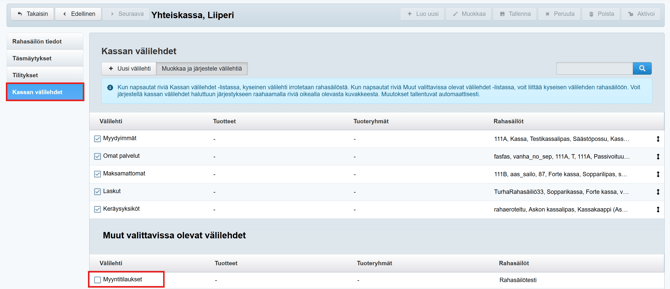
Kun rastit rivin, Myyntitilaukset-välilehti siirtyy valittujen joukkoon, ja voit raahata välilehden haluamaasi kohtaan.
Myyntitilaukset-välilehdellä näkyy kerrallaan 20 uusinta Voimassa-tilassa olevaa myyntitilausta. Välilehdellä näytetään tilausten numero, päivämäärä, summa ja asiakkaan nimi: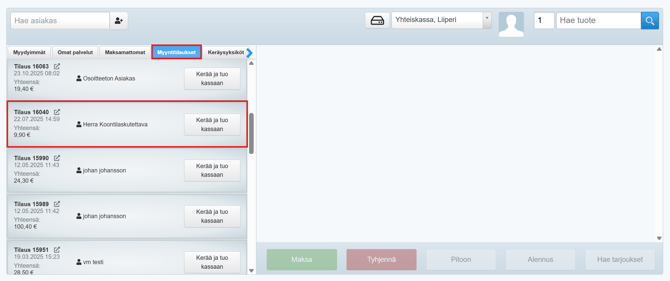
Kun myyntitilaus lisätään kuitille Kerää ja tuo kassaan -painikkeesta napsauttamalla, se keräillään samalla automaattisesti. Tämän jälkeen rivejä ei voi enää kassalla muokata, mutta samalle kassamyynnille voi lisätä myös muita tuotteita, ja niitä voi muokata normaalisti.
Tuotteiden järjestys kassan välilehdellä
Tuotteet ovat kassan välilehdellä niiden tuotekoodin mukaisessa aakkosjärjestyksessä. Koska kyse on aakkos-, ei numerojärjestyksestä, numeropohjaiset tuotekoodit asettuvat osin epäloogiseen järjestyksen (esim. tuotekoodit TP100, TP120 ja TP1000 ovat välilehdellä järjestyksessä TP100, TP1000 ja TP120). Numerosarjalla alkavat tuotekoodit asettuvat järjestyksessä ennen kirjaimella alkavia tuotekoodeja.
Tuotteita ei voi raahata toiseen järjestykseen tai järjestystä muuttaa muulla tavoin kuin lisäämällä tuotekoodin alkuun numeron tai aakkosen, joka siirtää tuotteen haluttuun kohtaan.
Myydyimmät-välilehdellä näytetään 27 kappalemääräisesti myydyintä tuotetta viimeisestä 1 000 myyntitapahtumasta myyntimäärän mukaisessa järjestyksessä.