
Sisällysluettelo
1.Ohjevideo Inventaario-ohjelman käytöstä2.Vaihtoehtoiset inventaariotavat
3.Inventointi Inventaario-ohjelmalla
3.1 Inventaarion luonti
3.2 Inventointi
3.3 Inventaarion hyväksyminen
3.4 Inventaarion poistaminen
3.5 Inventointi viivakoodilukijalla
3.6 Inventointi viimeistään
Ohjevideo Inventaario-ohjelman käytöstä
Vaihtoehtoiset inventaariotavat
Inventoinnin voi hoitaa Tehdenissä monella tapaa:
- Alla esitetysti Inventaario-ohjelmalla
- Mobiilisti Tehden-sovelluksella
- Kokonaan tai osittain jatkuvalla inventoinnilla
Hallittuun kausi-inventointiin suosittelemme käyttämään siihen tarkoitettua Inventaario-ohjelmaa, joko selaimella tai sovelluksella. Yksittäisiä saldokorjauksia voi tarpeen tullen tehdä myös Varasto-ohjelmalla (joko yksittäisen tuotteen takaa tai Varasto-ohjelman kautta). Nämä saldomuutokset tulevat heti voimaan. Inventaario-ohjelmalla laskennassa havaittu erotus voidaan jättää odottamaan hyväksyntää.
Työntekijä voi tehdä inventointipyynnön, jos huomaa tuotteita kerätessään, että tuotteen saldo varastossa eroaa ohjelman ilmoittamasta saldosta, kts. ohje Inventointipyynnön tekeminen.
Vain tuotteita, joiden tuotetyyppi on varastotuote, voi inventoida. Inventaariossa ei käsitellä varastopaikkoja, joilla on vain perustus- tai poistokirjaus.
Tutustu myös ohjeeseen Inventoinnin parhaita käytäntöjä.
Inventointi Inventaario-ohjelmalla
Inventaarion luonti
- Avaa Tuotteet-ohjelman alavalikosta Inventaario-osio.
- Ylimpänä näkymässä voit valita joko Inventointipyynnöt tai Inventaariot.
- Jos haluat käsitellä tehdyn inventointipyynnön, valitse Inventointipyynnöt-listalta haluamasi rivit ja klikkaa Ota käsittelyyn -painiketta. Siirtymällä Inventaariot-sivulle voit klikata painiketta Luo inventaario.
- Jos luot uutta inventaariota:
-
- Valitse toimipiste.
- Ota inventointiin mukaan kaikki tuotteet tai valitse yksi tai useampi tuoteryhmä inventoitavaksi. Huom! Muista valita kaikki haluamasi alarymät - ylätason ryhmän valitseminen ei riitä.
- Valitse yksi tai useampi varasto inventoitavaksi. Jos et valitse varastoa, inventointi tehdään kaikille toimipisteen varastoillle.
- Valitse tarvittaessa inventoitavat hyllypaikat tai Valitse kaikki -vaihtoehto.
-
-
-
- Jos haluat inventoida kaikki tuotteet, jätä Inventointi viimeistään -kenttä tyhjäksi. Ohjelma olettaa, että kaikki tuotteet inventoidaan vähintään kerran tilikaudessa. Jos valitset päivämääräksi esim. kuluvan tilikauden viimeisen päivän, ohjelma tekee inventointipyynnön niille tuotteille, joita ei ole vielä tämän tilikauden aikana inventoitu. Tarkempaa tietoa tilanteista, joissa päivämäärä kannattaa antaa: Inventointi viimeistään
- Anna inventaariolle nimi. Jos haluat kirjata tiedoksi, mihin mennessä inventaarion tulee olla valmis, voit kirjoittaa sen Huomio-kenttään:
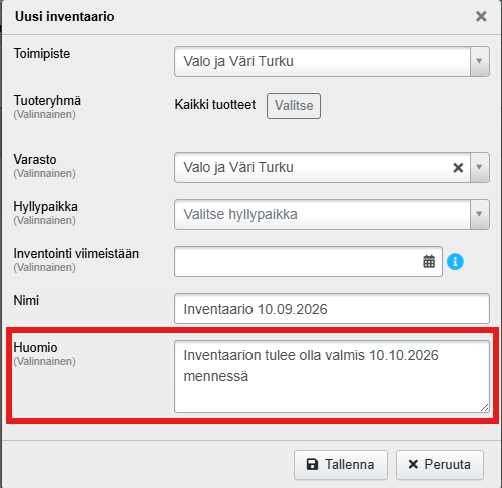
- Tallenna, jolloin ohjelma muodostaa valintojen mukaiset inventointipyynnöt.
- Huom! Jos teet inventointia usean päivän aikana liikkeen ollessa avoinna ja samaa tuotetta voi olla liikkeessä useammassa sijainnissa eli tuotetta inventoidaan useassa erässä, tutustu ohjeeseen Inventointi liikkeen ollessa avoinna.
-
Inventointi
Inventointitapahtumat tallentuvat heti palvelimelle, mutta eivät muuta tuotteiden saldoja ennen inventaarion hyväksymistä. Voit tarvittaessa sulkea inventaarion käsittelyn ja jatkaa käsittelyä myöhemmin.
- Inventaarioon sisältyvät rivit näkyvät vasemmalla, ja oikealta löydät ohjeita inventaarion tekemiseen. Oikeassa yläkulmassa olevan Toiminnot-painikkeen takaa löydät lisää mahdollisuuksia:
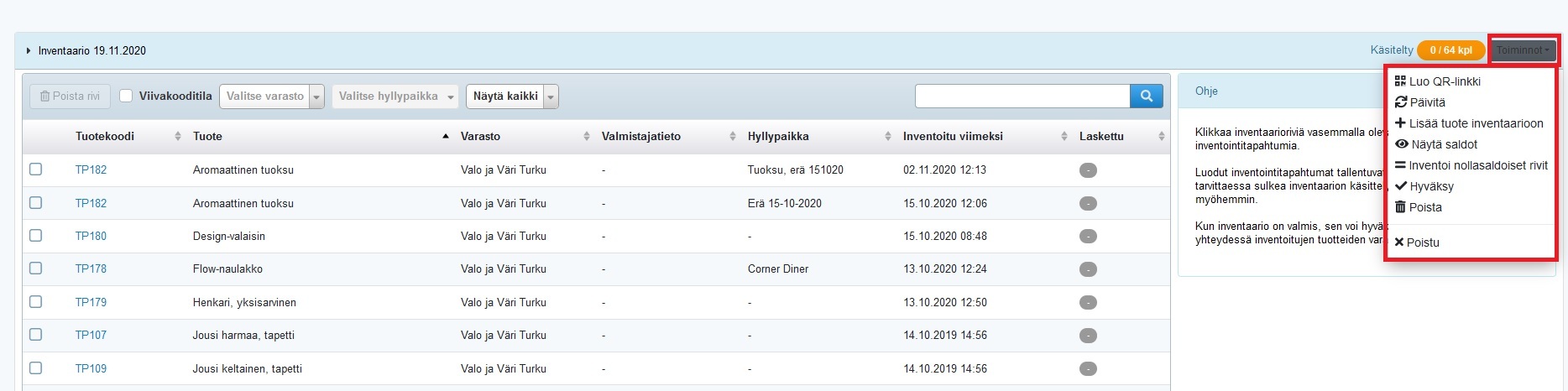
- Inventoinnin yhteydessä ei oletuksena näytetä saldoa, joka tuotteella Tehdenin laskujen mukaan kuuluisi olla. Jos kuitenkin haluat, että saldo näytetään, valitse Näytä saldot. HUOM! Tieto siitä, millä avoimilla myynti- ja ostotilauksilla inventoitavia tuotteita mahdollisesti on, näkyy sekin vain, jos saldot näytetään.
- Jos inventaariota tehdessäsi huomaat, että inventoimassasi varastossa on tuotteita, joita ei löydy Tehdenin listauksesta, voit lisätä tuotteita Lisää tuote inventaarioon -valinnalla.
- Klikkaa inventaarioriviä, jolloin oikealle avautuu ikkuna inventointitapahtuman tallentamiseen:
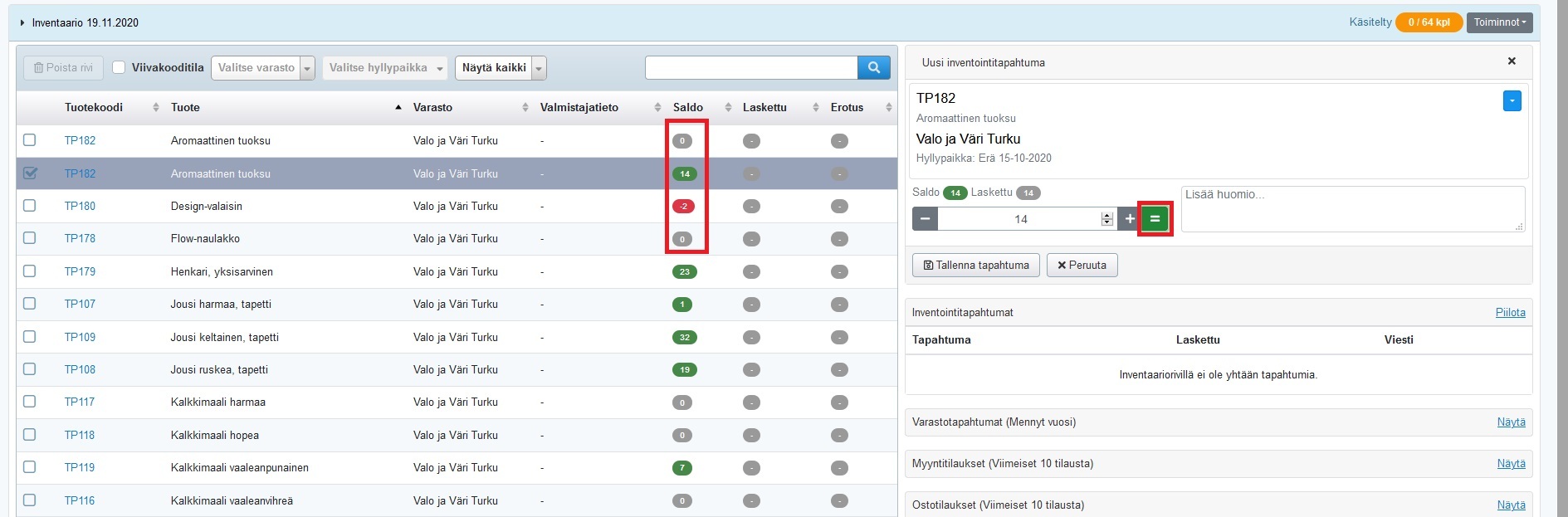
Merkitse tuotteen nykyinen saldo avoimeen kenttään. Jos valitsit, että saldot näytetään, ja Tehdenin ehdottama saldo vastaa todellisuutta, riittää, että klikkaat =-painiketta. - Inventointitapahtuman oikean ylänurkan sinisestä nuolesta aukeaa lisää vaihtoehtoa. Tätä kautta voit:
- lisätä tuotteelle viivakoodin tai muokata sitä
- muokata tuotteen varastotietoa
- tehdä tuotteesta inventointipyynnön
- tehdä tuotteelle siirtokirjauksen, eli siirtää sen esimerkiksi toiseen varastoon tai siirtää tuotteen saldon toiselle tuotteelle (jos esimerkiksi tuotteen nimi on vaihtunut).

- Jos sinun ei tarvitse antaa lisätietoja, hyväksy saldo Enter-näppäimellä, jolloin taulukosta avautuu seuraava inventaariorivi. Toista kaikille tuotteille. Tuotteen saldo lasketaan inventaariorivien summana. Käytä tarvittaessa tuotehakukenttää tuotteen inventaariorivin hakemiseen.
- Inventointitapahtuman yhteydessä näytetään inventoijan nimi. Jos useampi henkilö on laskenut tuotetta, näytetään teksti “Useita”.
- Jos olet valinnut, että inventointirivien saldot näytetään, näet rivin saldon hyväksynnän jälkeen mahdollisen euromääräisen varaston arvonmuutoksen ja Laskettu-sarakkeessa punaisen huutomerkin:

- Jos tallennat tuotteelle vahingossa väärän saldon, valitse tuotteen rivi listauksesta ja klikkaa Poista rivi -kuvaketta:
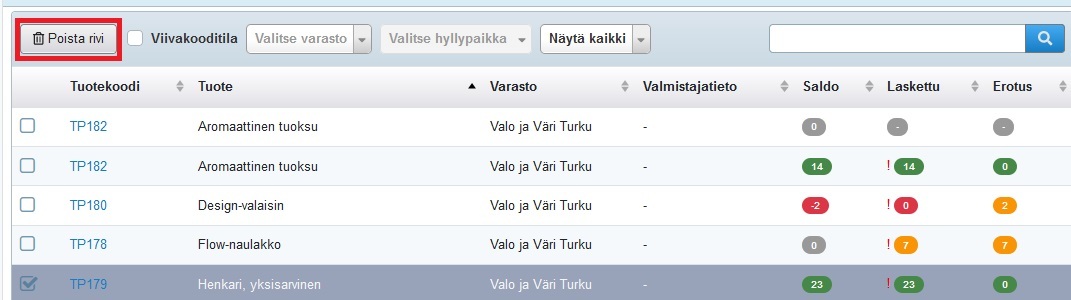
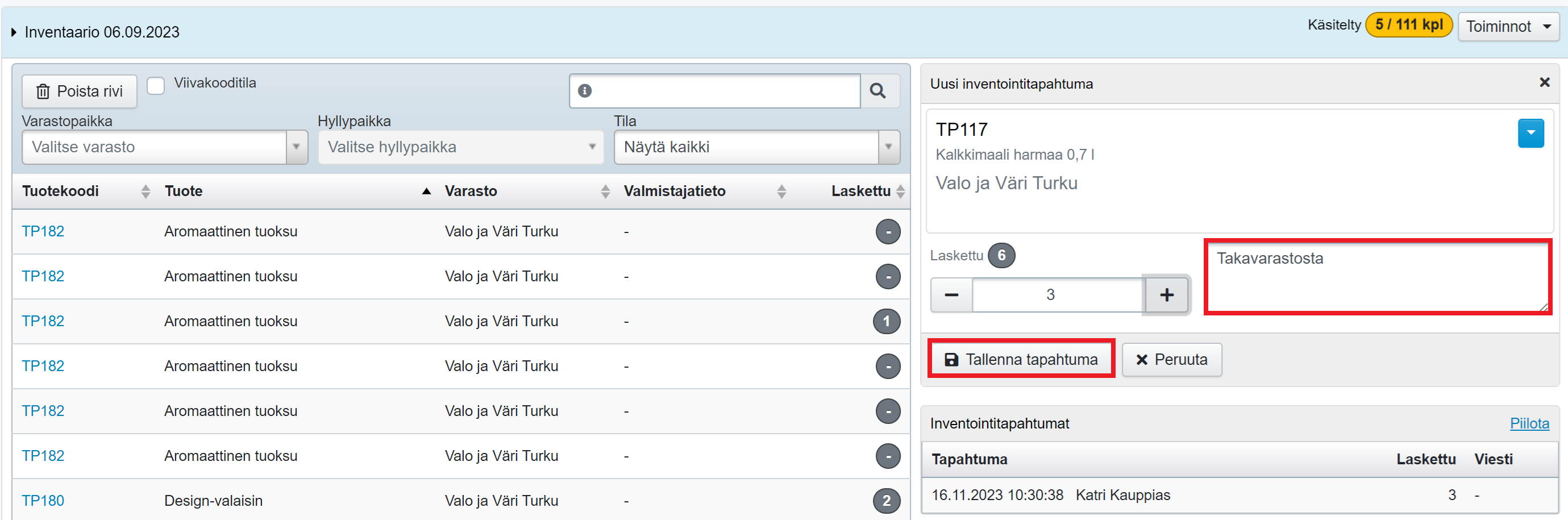
Avaa sitten sama rivi uudelleen ja syötä oikea saldo. Huom! Jos tuote on lisätty manuaalisesti inventaarioon, Poista rivi -painike poistaa koko rivin, ja se täytyy lisätä uudelleen. Jos taas tuote sisältyy inventaarioon inventaariopyynnön perusteella, Poista rivi -painike poistaa vain rivin laskentatapahtumat ja rivin yhteenlasketun saldon. - Jos yritykselläsi on Tehdenissä vain yksi varasto, mutta tuotteita on todellisuudessa sekä myymälässä että varaston puolella, on tuotteelle mahdollista tehdä yhdelle inventaarioriville useita inventointitapahtumia. Tämä vaatii tarkkaavaisuutta, varsinkin jos inventointia tehdään liikkeen auki ollessa. Inventointitapahtumien toisistaan erottamiseen voi käyttää esim. inventoinnin Lisää huomio -kenttää, johon kirjataan tapahtumasta lisätietoa:
- Jos olet inventoinut koko varaston, mutta inventaariossa on vielä laskemattomia inventaariorivejä, valitse inventaariorivien ylälaidasta Näytä laskemattomat, ja näet kaikki vielä inventoimattomat tuotteet. Nämä tuotteet voivat joko olla yhä jossain varastossasi tai niiden saldo on 0.
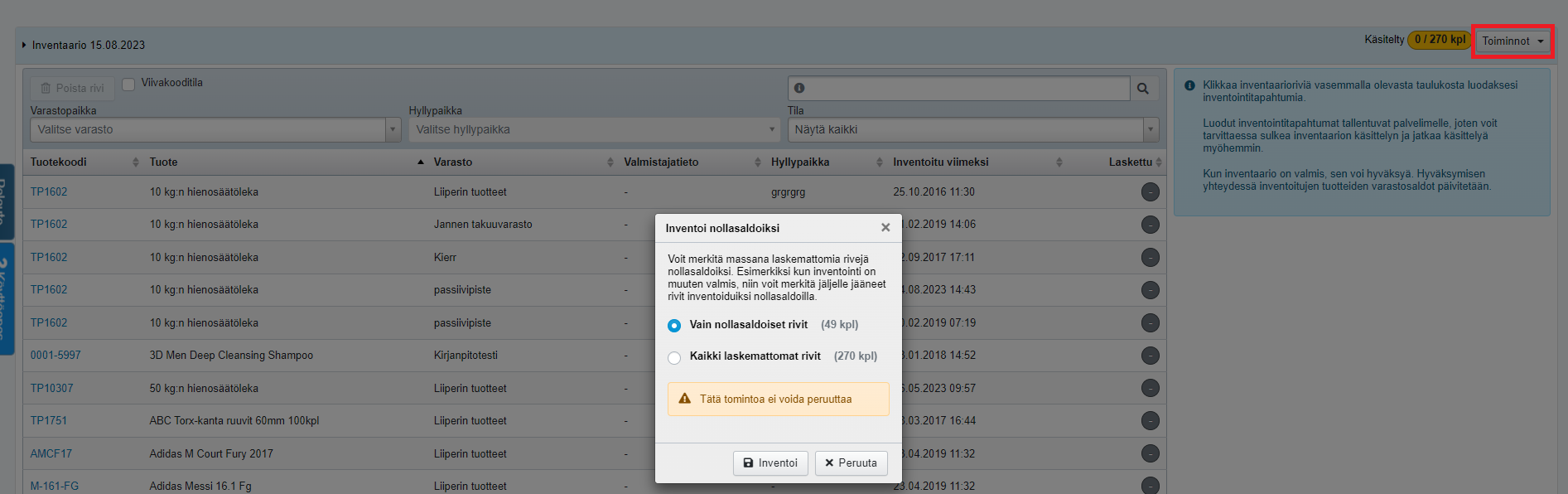
- Toiminnot-painikkeen takaa löytyy Inventoi nollasaldot -painike. Sen takana on kaksi vaihtoehtoa, eli voit halutessasi joko inventoida kaikki nollasaldoiset tuotteet nollaan tai inventoida kaikki laskemattomat tuotteet nollaan (tai molemmat). Tätä vaihtoehtoa kannattaa käyttää, jos tiedät, että nollasaldot pitävät paikkansa ja/tai varastossa ei ole enää laskettavia tuotteita, mutta Tehdenin inventaariossa on edelleen rivejä jäljellä.
Inventaarion hyväksyminen
Kun olet laskenut kaikki inventaarioon sisältyvät rivit, inventaario on valmis hyväksyttäväksi. Hyväksymisen kanssa ei siis ole tarvetta odottaa esim. kuun loppua, vaikka Varaston arvo -raportti otetaan kirjanpitäjälle kuun vaihteessa.
- Jos halutaan, että kaikki yrityksen tuotteet inventoidaan (huolimatta siitä, koska ne on aiemmin viimeksi inventoitu), inventaario voidaan hyväksyä myös keskeneräisenä ja tehdä seuraavana päivänä uusi inventaario inventoimattomista tuotteista, kun Inventointi viimeistään -kenttään lisätään oikea päivämäärä. Esim. inventaario hyväksytään päivän päätteeksi 6.9.2024, vaikka kaikkia tuotteita ei ole vielä laskettu. Kun inventaariota jatketaan seuraavana päivänä, valitaan inventaarion luonnissa Inventointi viimeistään -kenttään aiemman inventaarion hyväksymispäivää edeltävä päivä seuraavana vuonna eli tässä tapauksessa 5.9.2025:
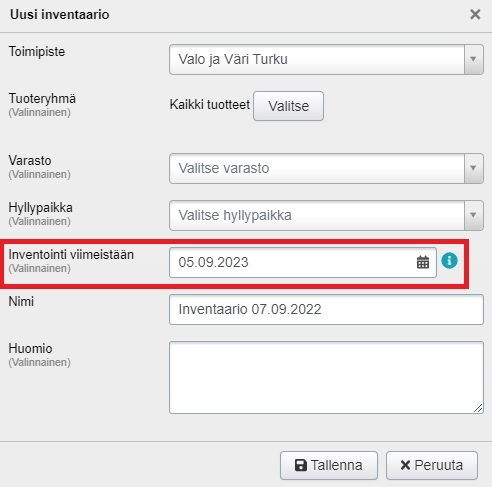
Koska ohjelma olettaa, että kaikki tuotteet inventoidaan vähintään kerran tilikaudessa, näin luotuun uuteen inventaarioon eivät tule mukaan ne tuotteet, jotka on inventoitu 6.9.2024.
Huom! Jos inventointi hyväksytään keskeneräisenä useamman kerran, tulee myös kolmannen (ja neljännen jne.) inventaarion Inventointi viimeistään -päivämääräksi valita toisessa inventaariossa käytetty pvm, eli tässä esimerkissä 5.9.2025. - Jos inventaarioon sisältyvää tuotetta on varastossa useammassa paikassa (esim. myymälän puoli ja varaston puoli), on tärkeää, että inventaario hyväksytään vasta, kun tuotteet on laskettu kaikkialta varastosta.
- Kun inventaario on valmis, se pitää hyväksyä Toiminnot-painikkeen takaa löytyvällä Hyväksy-painikkeella.
- Hyväksymisen yhteydessä inventoitujen tuotteiden varastosaldot päivitetään inventaariossa havaitun erotuksen mukaan. Jos erotus on 0, saldoa ei muuteta.
- Hyväksymisen jälkeen inventaariota ei voi enää muuttaa muuten kuin tekemällä uuden inventaarion. Jos olet vahingossa hyväksynyt inventaarion ja joukossa on vielä laskemattomia tuotteita, voit luoda uuden inventaarion, jonka Inventointi viimeistään -kohtaan valitset päivämäärän yhtä päivää alle vuoden päähän. Jos siis virheellisesti hyväksytyn inventaarion päivämäärä oli 15.12.2024, valitse päivämääräksi 14.12.2025.
- Lista keskeneräisistä, ajoitetuista, epäonnistuneista ja hyväksytyistä inventaarioista aikaleimoineen näkyy Inventaario-osion Inventaariot-sivulla. Myös tieto inventaarion hyväksyjästä tallentuu listaukseen, mutta vasta kun inventaarion hyväksyntä on valmis.
Inventoinnin jälkeen kannattaa vielä luoda Varaston huolto -raportti ja tarkistaa, että kaikki tuotteet on inventoitu eikä raportilla esimerkiksi ole tuotteita, joiden varaston keskiostohinta on virheellisesti negatiivinen tai nolla. Varaston huolto -raportti näyttää varastotuotteiden määrät, verottomat keskiostohinnat ja arvot yrityksen varastoissa, mutta niiden lisäksi myös ne tuotteet, joiden määrä varastossa on negatiivinen tai nolla tai joiden varaston keskiostohinta on negatiivinen tai nolla. Varaston huolto -raportti kannattaa muutenkin ajaa silloin tällöin epäselvyyksien varalta.
Inventoinnin ja Varaston huolto -raportin luomisen jälkeen voidaan kirjanpitäjälle toimittaa Varaston arvo -raportti. Huom! Inventaariossa näkyvä summa kertoo varaston arvonmuutoksesta (ei varaston arvosta), eikä hyväksyttyä inventaariota voi näin verrata Varaston arvo -raporttiin.
Huom! Jos inventaariota tehdään useamman päivän aikana liikkeen ollessa auki, Inventointi liikkeen ollessa avoinna -ohjeesta löytyy lisätietoa seikoista, jotka täytyy huomioida.
Inventaarion poistaminen
Inventaarion voi tarvittaessa poistaa Toiminnot-painikkeen takaa löytyvällä Poista-painikkeella.
Jotta vältytään tilanteilta, jossa jo aloitettu tai pitkällekin tehty inventaario epähuomiossa poistettaisiin, inventaarion poistopainikkeen painamisen jälkeen käyttäjän täytyy valita erillinen vahvistusruutu sekä odottaa tämän jälkeen 5 sekuntia, ennen kuin Vahvista poisto -painike aktivoituu.
Inventointi viivakoodinlukijalla
Kun käytät selaimella inventoinnissa viivakoodinlukijaa, inventointiohjelmassa on mahdollista valita käyttöön viivakooditila: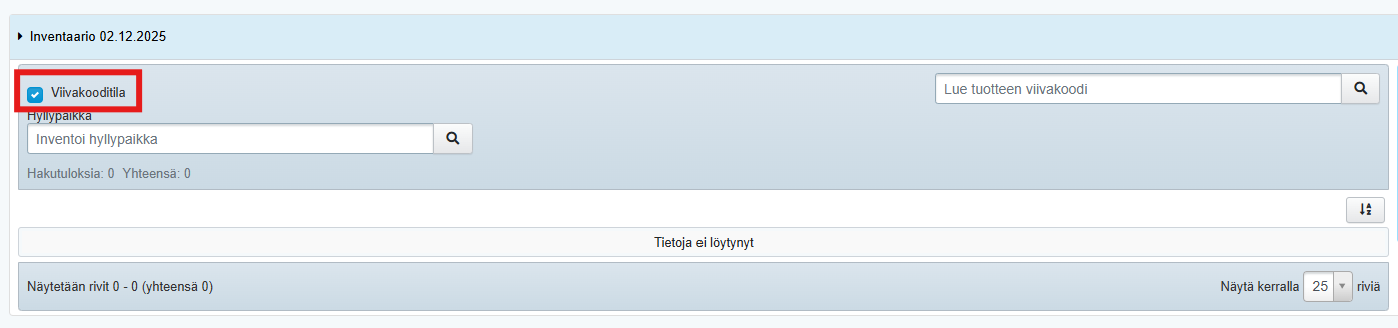
Viivakooditilassa inventointi siirtyy tuotteesta toiseen viivakoodia skannaamalla. Tässä tarkemmin viivakooditilan ominaisuuksista:
- Kun luet tuotteen viivakoodin, avautuvassa Uusi inventointitapahtuma -osiossa tuotteen määränä on automaattisesti 1 kpl. Jos saman tuotteen viivakoodi luetaan useampaan kertaan, määrä-kentän arvo kasvaa yhdellä jokaisella skannauksella.
- Kun siirryt lukemaan toisen tuotteen viivakoodia, edellisen luetun tuotteen inventointitapahtuma tallentuu sillä lukumäärällä, joka määräkentässä oli ennen uuden tuotteen viivakoodin lukemista. Määrää ei siis tarvitse erikseen tallentaa. Jos tapahtuma tallennetaan manuaalisesti, kursori siirtyy Lue tuotteen viivakoodi -kenttään.
- Jos luet viivakoodin, jota ei löydy järjestelmästä, Uusi inventointitapahtuma -osio sulkeutuu ja kursori siirtyy hakukenttään. Näin voit viivakoodin sijaan hakea oikean tuotteen sen nimellä ja lisätä tuotteelle viivakoodin.
Inventointi viimeistään
Inventoinnin luonnissa on Inventointi viimeistään -kenttä, johon voi lisätä päivämäärän. Kun kenttään valitaan päivämäärä, mukaan inventaarioon otetaan vain ne tuotteet, joita ei ole inventoitu vuoden sisällä annetusta päivämäärästä. Päivämäärärajaus rajaa inventaarion ulkopuolelle ne tuotteet, jotka on inventoitu, ja lisäksi uudet tuotteet, jotka on perustettu Tehdeniin vuoden sisällä annetusta päivämäärästä ja joita ei ole vielä inventoitu kertaakaan.
Yleensä Inventointi viimeistään -kenttään ei ole tarvetta syöttää päivämäärää, vaan kenttä jätetään tyhjäksi ja inventoidaan kaikki tuotteet. Kentän täyttäminen voi kuitenkin olla tarpeen seuraavissa tilanteissa:
- Vahingossa hyväksytty, keskeneräinen inventaario: Jos olet vahingossa hyväksynyt inventaarion ja joukossa on vielä laskemattomia tuotteita, voit luoda uuden inventaarion, jonka Inventointi viimeistään -kohtaan valitset päivämäärän yhtä päivää alle vuoden päähän. Jos siis virheellisesti hyväksytyn inventaarion päivämäärä oli 15.12.2026, valitse päivämääräksi 14.12.2026.
- Tarkoituksella keskeneräisenä hyväksytty inventaario: Sama toimintalogiikka kuin edellä. Katso tarkemmin kohta Inventaarion hyväksyminen.
- Halutaan inventoida mahdollisimman kevyesti mutta silti lain vaatimuksia noudattaen: Jos osa tuotteista on voitu jo inventoida vuoden aikana, eikä näitä tuotteita haluta inventoida uudelleen, Inventointi viimeistään -kenttään voi syöttää esim. tilikauden viimeisen päivän. Tällöin inventaarioon sisällytetään vain ne tuotteet, joita ei ole tilikaudella vielä inventoitu. Tämä ei kuitenkaan ole suositeltu malli, kun aidosti halutaan pysyä ajan tasalla esim. uusien tuotteiden varastosaldoista jne.