
Avoinna24-sivusto otetaan käyttöön ja julkaistaan kohdassa Asetukset / Avoinna24 / Avoinna24-sivusto.
Sivuston luonti esikatselua varten
Sivusto luodaan lisäämällä rasti Ota käyttöön -ruutuun. Lisäksi rastitaan Käytössä olevat sivut -kohdasta Internet-ajanvaraus, Verkkokauppa tai molemmat. Liity jäseneksi -ominaisuus valitaan automaattisesti, kun ominaisuus otetaan käyttöön Liity jäseneksi -välilehdellä.
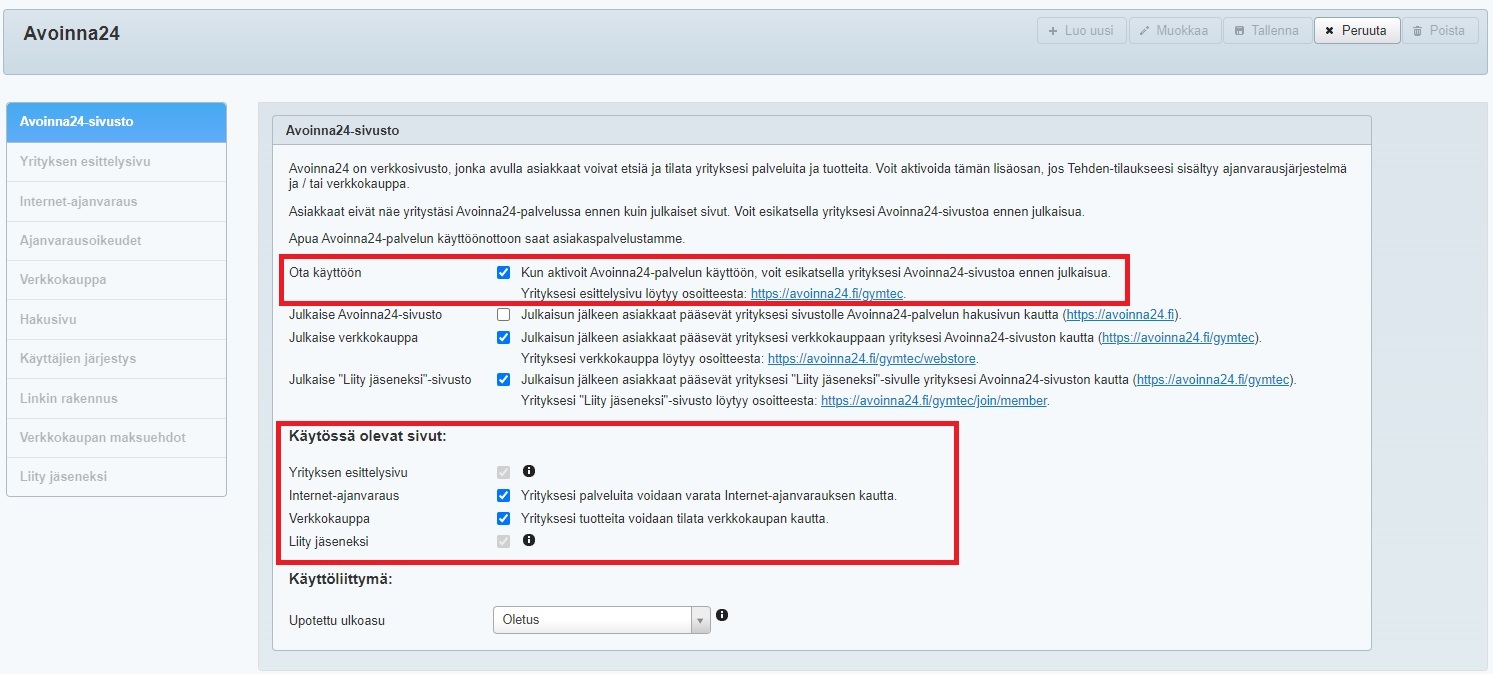
Valittavissa olevat vaihtoehdot riippuvat Tehden-tilauksesi sisällöstä. Yrityksen esittelysivua ei voi poistaa, vaan se luodaan automaattisesti kun sivusto otetaan käyttöön. Huomioi, että kun lisäät sisältöä yrityksen esittelysivulle (Avoinna24 -> Yrityksen esittelysivu), samalla tulee lisätä myös yrityksen sopimus- ja perumisehdot. Kun tallennat ehdot, ne julkaistaan automaattisesti yrityksesi Avoinna24-sivulla. Voit hyödyntää ehtojen laatimiseen valmiita pohjia tai käyttää omiasi. Lue lisää: Yrityksen Avoinna24-esittelysivu, hakusivu ja logo.
Yrityksen sivut ovat nyt olemassa sivulla kerrotussa osoitteessa, mutta niihin ei ole linkkiä Avoinna24-palvelun hakutulossivulta. Voit siis tässä vaiheessa esikatsella sivuja ja tehdä korjauksia.
Sivuston julkaisu
Kun haluat, että asiakkaat löytävät sivullesi, julkaise sivusto Avoinna24-hakuun lisäämällä rasti Julkaise Avoinna24-sivusto -ruutuun. Verkkokaupan yhteydessä rasti lisäksi ruutu Julkaise verkkokauppa. Liity jäseneksi -ominaisuuden julkaisu vaatii myös oman rastinsa.
Lisäksi kannattaa tehdä linkki omilta nettisivuiltasi suoraan ajanvaraussivulle tai verkkokauppasivulle ja tiedottaa asiakkaita yrityksesi Avoinna24-sivuston osoitteesta.
Upotetun sivuston ulkoasu
Ajanvaraussivu tai Avoinna24-verkkokauppasivu on myös mahdollista upottaa omille nettisivuillesi. Jos valitset upotuksen, voit Käyttöliittymä-otsikon alla valita sivustoosi parhaiten sopivan ulkoasun: joko Avoinna24-oletuksen, läpinäkyvän tai valkoisen taustan. Kun kokeilet eri vaihtoehtoja, uuden ulkoasun voimaan tulemisessa voi mennä muutama minuutti.